





win10 资源管理器默认更偏简洁,很多时候只显示当前文件夹名。如果你经常在多层目录里移动文件、远程指导别人找资料,直接让标题栏显示完整路径会顺手很多,而且这只是一个显示开关,不会改动真实目录结构。
先从资源管理器的“查看 > 选项”进入文件夹选项
打开任意文件夹以后,先切到顶部的 查看 选项卡,再点右侧的 选项。Win10 里不少经典显示设置还保留在这个窗口里,包括完整路径、隐藏文件和扩展名这些老开关,也都集中在这里。
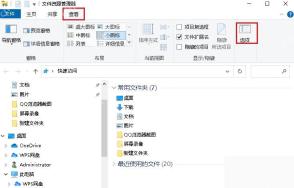
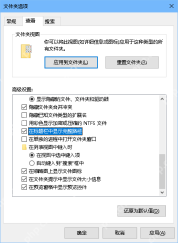
切到“查看”页,勾上“在标题栏中显示完整路径”
进入文件夹选项后,切到 查看 选项卡,找到 在标题栏中显示完整路径,勾上以后点 应用。微软的设置目录里也把这个开关归在文件资源管理器显示项下面,说明它本质上只是一个显示偏好,不会动你的文件路径本身。

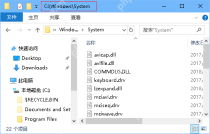
重新打开一个深层目录,确认标题栏已经带出全路径
设置生效后,重新打开一个多层目录,重点看窗口标题栏是不是已经不再只剩文件夹名,而是把完整路径一起带出来。路径一旦长期可见,复制路径、核对层级或者和同事远程对照目录时都会轻松很多。
地址栏能临时看路径,标题栏显示是另一回事
如果你只是临时复制路径,地址栏本来也能点开查看;这篇改的是 标题栏长期显示规则。一个偏临时使用,一个偏长期可见,别把这两个功能混到一起找,就不容易以为“明明看得到路径,为什么设置还没生效”。








