





win10 误删文件以后,第一反应不是立刻装一堆恢复软件,而是先 尽量停止往同一块盘继续写新东西。如果文件只是普通 delete 删除,先从 回收站 里找;只有回收站已经空了、或者当时用的是 shift + delete,才继续往历史版本和文件历史记录这条线排。
先判断文件是不是已经绕过回收站
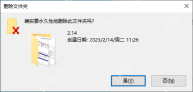
如果删除时出现的是 永久删除 之类的提示,或者你已经把回收站清空了,那就别再指望普通“还原”按钮了。反过来,如果只是普通删除,先打开回收站找文件,右键 还原 通常就是最快的处理方式。
回到原文件夹或原盘符,看“还原以前的版本”
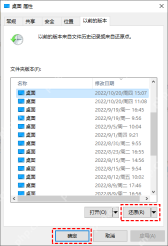
打开文件资源管理器,回到这个文件原来所在的文件夹,右键文件夹名称或磁盘根目录,找 还原以前的版本。只要这台电脑以前启用过 文件历史记录、系统保护或其他备份,这里就有机会列出更早的文件夹版本。
列表为空时,再进控制面板里的文件历史记录或备份入口
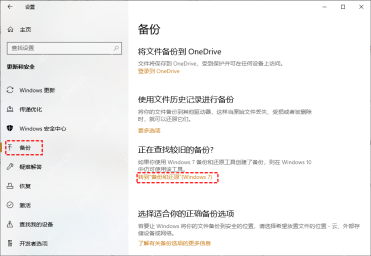
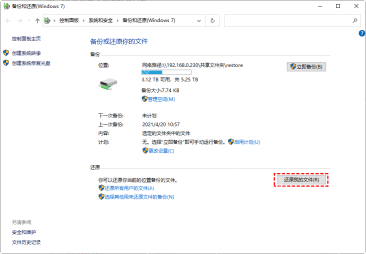
如果右键进去完全没有可用版本,就继续到 控制面板 里看 文件历史记录 或 备份和还原。微软现在仍然把文件历史记录作为恢复个人文件的重要工具,尤其适合文档、桌面、图片和视频这类此前被纳入备份范围的内容。

直播间话术巡检-windows
下载
直播话术巡检系统(Windows版) — 实时语音转写、关键词检测、场景自动切换、告警推送、大屏可视化。支持 Windows VB-Cable 虚拟声卡音频采集,阿里云 ASR 实时识别。一键启动脚本,自动安装环境。
找到旧版本后,优先恢复到别的位置再核对
一旦看到可以恢复的旧版本,先恢复到别的位置核对内容最稳,确认没问题再替换原文件。这样做可以避免你一口气把当前文件夹状态覆盖掉,特别适合你拿不准到底该回退到哪一天的时候。
回收站和历史版本都没有时,再考虑 Windows File Recovery
如果回收站已经空、历史版本也没有,而文件又非常重要,就尽量停止继续写入原盘,再考虑微软官方的 Windows File Recovery。微软也明确提醒过,删除后的空间会被系统标记为可复用,后续写入越多,原始数据被覆盖的概率就越高。





