





mac用户可通过菜单栏蓝牙图标悬停或下拉列表直接查看已连接设备实时电量,如airpods左/右耳及充电盒百分比,或magic keyboard等单组数值,数据每15秒自动刷新。
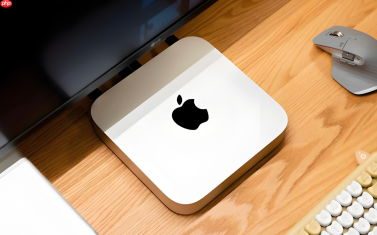
Mac用户需要在不打开任何窗口、不切换界面的前提下,一眼看清已连接蓝牙设备的实时电量,比如正在用的AirPods左耳还剩多少电、Magic Keyboard是否快没电了——这个需求靠菜单栏蓝牙图标就能直接满足,但前提是系统设置和设备状态都得对上。
启用菜单栏蓝牙图标
如果右上角根本看不到蓝色“B”图标,说明它被关掉了。这一步是所有后续操作的前提,跳过就看不到任何电量。
打开“系统设置 > 控制中心”,找到“蓝牙”选项,点击右侧弹出菜单,选择【在菜单栏中显示】。这会立刻让蓝牙图标出现在菜单栏最右侧,靠近音量和时钟的位置。
注意:部分旧款Mac或macOS版本可能显示为“系统偏好设置 > 控制中心”,路径略有差异,但选项名称一致。
悬停查看精确百分比
这是最快、最轻量的查看方式,尤其适合AirPods这类需频繁确认双耳电量的设备。
点击菜单栏右上角的蓝牙图标,展开设备列表。
将鼠标指针缓慢移至已连接的设备名称上(例如“AirPods Pro”),不要点击,也不要快速划过——停留约0.3秒。
设备名右侧会立刻浮现电池图标+三组数值:【左:XX%|右:XX%|盒:XX%】(仅AirPods系列)或单组百分比(如Magic Mouse:78%)。数值精确到个位,且每15秒自动刷新一次。
控制中心蓝牙模块展开查看法
此路径绕过菜单栏渲染限制,信息维度更完整,尤其适合macOS Ventura及以上系统用户。它能显示带色块填充的电池轮廓、充电状态标识及时间戳,精度与设备BMS上报完全一致。
方法一:快速定位
① 点击菜单栏右侧控制中心图标(圆形按钮,通常位于时钟左侧)。
② 在弹出面板中点击“蓝牙”模块。
③ 等待设备列表加载完成,找到已连接的目标设备。

macOS 微信消息自动化工具。通过 GUI 自动化实现:发送消息给指定联系人、读取聊天内容、监控新消息。适用于需要自动化微信操作的场景,如定时发送、批量回复、消息备份等。依赖 peekaboo 进行屏幕截图和 UI 交互。仅支持 macOS。开源地址:https://github.com/chairmanmia...
④ 在其名称正下方可见实心绿色(高电量)、黄色(中电量)或红色(低电量)填充的电池图标+精确百分比+闪电符号(如正在充电)。
方法二:长按触发管理
长按已连接设备名称,可直接弹出快捷菜单:选择“断开连接”或“忽略此设备”,无需跳转到系统设置。
菜单栏下拉列表直读法
该方法不依赖悬停动作,结构化呈现电量数据,对触控板操作精准或视力敏感用户更友好。数据由系统底层蓝牙栈每15秒自动刷新一次,与AirPods固件心跳同步。
点击菜单栏右上角蓝牙图标。
在下拉列表中找到已连接的设备条目(如“AirPods Pro”或“Magic Keyboard”)。
观察该条目正下方——不需悬停、不需点击,直接读取左:XX%|右:XX%|盒:XX%(仅AirPods系列)或单组百分比(如“Magic Trackpad:94%”)。
若设备正在充电,部分型号会在数值旁同步显示闪电符号。
桌面电池小组件集中监控法
适合同时管理Mac本体、AirPods、Apple Watch等多设备的用户,组件每30秒自动轮询更新,无需手动刷新。
按住Control键并点击桌面空白处,选择“编辑小部件”。
在左侧小部件库中搜索“电池”,选取中号或大号尺寸。
将其拖放到桌面任意位置,小组件将自动显示Mac本体及附近已连接蓝牙设备的电池图标与剩余百分比。


