





0x0000001A蓝屏源于内存管理异常,需按序排查:先安全模式排除驱动干扰;再用Windows内存诊断检测硬件错误;接着清洁金手指、轮换插槽验证接触稳定性;然后以MemTest86进行底层压力测试;最后禁用XMP并重置BIOS参数确认超频导致的时序崩塌。
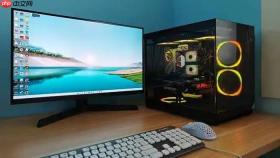
电脑运行游戏时突然蓝屏并显示0x0000001A错误,说明内存管理子系统在高负载下触发了严重异常,这类问题往往在GPU显存与系统内存协同分配、DMA突发传输或页面交换频繁时暴露,单纯待机不一定会复现。
先做一次快速预判测试
这一步不用拆机,5分钟内完成,能快速排除是否为驱动或软件层干扰。
按下Win + R→输入msconfig→回车→切换到“引导”选项卡→勾选“安全引导”,选择“最小化”→点击“确定”→重启电脑。
进入安全模式后,打开任务管理器→切换到“性能”页签→观察“内存”使用率是否稳定在低位(如低于30%)且无频繁跳变;若此时运行网页或播放本地视频均无异常,说明问题大概率出在第三方驱动、超频设置或内存硬件本身。
【安全模式下若仍蓝屏,则基本可排除驱动和软件干扰,直接进入硬件排查】
运行Windows内存诊断工具验证基础读写稳定性
该工具在系统加载前运行,绕过显卡驱动和游戏引擎干扰,专测物理内存底层通路是否可靠。
按下Win + R→输入mdsched.exe→回车→选择“立即重新启动并检查问题(推荐)”。
电脑重启后自动进入全屏文本界面,等待约20分钟完成默认测试流程;结束后自动重启进Windows。
运行eventvwr.msc→展开“Windows日志”→点击“系统”→右键“筛选当前日志”→在“事件来源”中勾选MemoryDiagnostics-Results→点击“确定”;若出现级别为“错误”的条目,且“事件描述”中包含“failure”或“corruption”,说明该次测试已捕获到内存访问异常。
清洁金手指并更换插槽实测
游戏场景对内存接触稳定性极为敏感:高频信号下微米级氧化层或簧片压力不足会导致地址线误判,引发0x0000001A。
方法一:单向橡皮擦清洁
彻底断电→拔电源线→长按电源键10秒→打开机箱→取出内存条→用普通绘图橡皮沿金手指铜箔方向单向擦拭4次,直到整段表面泛出均匀银白金属光泽;严禁来回摩擦或使用酒精擦拭。
方法二:插槽轮换验证
将同一根内存条依次插入主板标注的DIMM_A1→DIMM_B1→DIMM_A2→DIMM_B2插槽(以主板丝印为准);每次插入后开机,运行《原神》启动器或《CS2》地图加载环节至少15分钟;若仅在某插槽下必现蓝屏,而其他插槽稳定,则该插槽存在接触失效或通道初始化缺陷。

【更换插槽时务必确认主板双通道配对规则,例如A1+B1为标准双通道,A1+A2则强制单通道且可能触发BIOS兼容性Bug】
用MemTest86做压力验证
Windows内存诊断只能发现显性故障,而游戏蓝屏多由XMP超频失稳、时序边界漂移或电压瞬态跌落引发,这些必须用脱离OS环境的MemTest86捕捉。
第一步:下载与制作
在另一台正常电脑访问memtest86.com→下载最新版ISO→用Rufus(设置分区方案为GPT、目标系统为UEFI)写入U盘。
第二步:启动与配置
插入U盘→重启→开机反复按F12(或Esc)调出启动菜单→选择MemTest86 UEFI项→进入后按C键启用全部13项测试→按空格键开始。
第三步:执行与判读
连续跑满4个Pass(非4小时),重点关注左上角“Errors”计数是否归零;若第2个Pass中途出现红色错误行,且错误地址集中在同一物理Bank(如0x0000000000000000~0x000000000FFFFFFF),说明该内存条对应Bank存在硬故障,需立即停用。
禁用XMP/DOCP并重置BIOS内存参数
游戏对内存带宽和延迟极度敏感,但XMP/DOCP一键超频常忽略主板供电相数、VDDQ电压余量及温度补偿逻辑,导致高负载下时序崩塌。
1、开机反复按Del键进入BIOS/UEFI界面→切换至高级模式(Advanced Mode)。
2、定位到AI Tweaker(华硕)、OC Explorer(技嘉)或Overclocking(微星)页面→找到DRAM Frequency选项→设为Auto;关闭XMP Profile或DOCP Profile开关。
3、继续查找DRAM Voltage、tCL、tRCD等手动参数→全部设为[Auto]或[Default];保存退出(F10)。
4、重启后运行《赛博朋克2077》城市漫游场景30分钟;若蓝屏消失,说明原XMP配置越界,此时可尝试手动微调:仅提升频率至JEDEC标准值(如DDR4-2666),其余时序与电压保持Auto。


