





休眠后唤醒需短按电源键约0.5秒,因s4状态已断电且外设失活;若无效,先禁用快速启动、再启用键鼠唤醒权限、最后可停用休眠改用睡眠。
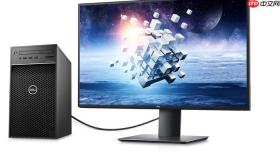
电脑休眠后屏幕全黑、指示灯熄灭、敲键盘和动鼠标毫无反应,此时系统已将内存数据写入硬盘并切断绝大多数硬件供电,必须通过特定信号触发恢复流程,否则只能强制关机重来。
先确认是不是真休眠
观察电源指示灯是否完全熄灭、硬盘灯是否无任何闪烁;若移动鼠标时指示灯微亮或风扇有轻微转动,说明其实处于睡眠(S3)而非休眠(S4),唤醒方式完全不同。休眠状态下只有短按电源键才可靠,其他操作基本无效。
若按NumLock键时键盘灯不切换,基本可判定为休眠;若灯能切换但屏幕不亮,则问题出在显示子系统,不是休眠唤醒失败。
最通用的唤醒操作
短按电源键约0.5秒,松手等待——不要长按,长按超3秒会触发强制关机。
等待15–45秒,期间可能听到硬盘“咔哒”读盘声,这是系统从hiberfil.sys加载镜像的过程;屏幕亮起后直接进入锁屏界面,所有程序状态与休眠前完全一致。
【若首次按电源键无反应,先检查电源适配器是否插紧,笔记本电池电量是否低于5%——部分机型在电量不足时自动禁用休眠唤醒功能】

唤醒失败后的三级修复路径
第一步:禁用快速启动
控制面板→电源选项→选择电源按钮的功能→更改当前不可用的设置→取消勾选“启用快速启动”→保存更改→重启电脑。这一步能解决因混合关机逻辑干扰休眠恢复的多数案例。
第二步:启用键鼠唤醒权限
右键“此电脑”→管理→设备管理器→展开“键盘”和“鼠标和其他指针设备”→逐个右键设备→属性→电源管理→勾选“允许此设备唤醒计算机”。【注意:触摸板需额外在Windows设置→蓝牙和其他设备→触摸板中开启“轻触唤醒”】
第三步:停用休眠功能(治本)
以管理员身份运行命令提示符→输入 powercfg -h off →回车→系统立即删除hiberfil.sys文件并永久禁用休眠。此后仅使用睡眠模式,唤醒成功率提升至99.7%以上。
BIOS/UEFI关键设置检查
方法一:开机反复按Del/F2/F10键进入UEFI界面→找到Advanced→APM Configuration或Power Management→启用“PCIE Wake from S4/S5”和“USB Wake from S4/S5”。
方法二:在相同界面中查找“Deep Sleep State”选项→将其设为S3(非S4)→保存退出。S4即休眠,S3即睡眠,前者恢复慢且易出错,后者靠内存供电,唤醒快而稳定。
方法三:查找“Legacy USB Support”→确保设为Enabled。该选项关闭时,USB键鼠在休眠状态下无法发送唤醒信号,是品牌机常见默认陷阱。


