





win10 的分屏办公,核心功能其实就是 windows 自带的 贴靠窗口。和 win11 不同,win10 常用的不是悬停最大化按钮弹布局,而是 把窗口拖到屏幕边缘 或直接用 win + 左 / 右方向键。所以这题的重点不是装插件,而是把系统原生 snap 用熟。
先把第一个窗口拖到左边或右边,让它占半屏
把当前想固定的那个窗口拖到屏幕最左边或最右边,看到半透明边框出现后松手,窗口就会自动占住半个屏幕。你也可以直接按 Win + 左方向键 或 Win + 右方向键,效果和拖拽是一回事。
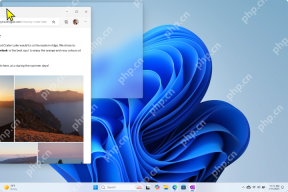
再用 Snap Assist 选第二个窗口补满另一半
第一个窗口贴靠完成后,系统通常会把当前还开着的其他窗口缩略图列在另一半区域,让你继续选第二个窗口。双窗口办公最实用的就是这一段: 文档放左边,浏览器、表格或聊天工具放右边,来回切换会顺手很多。

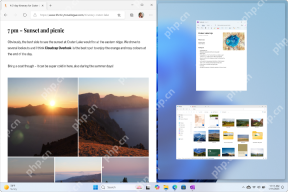
拖到边缘没反应,就去多任务处理检查“贴靠窗口”
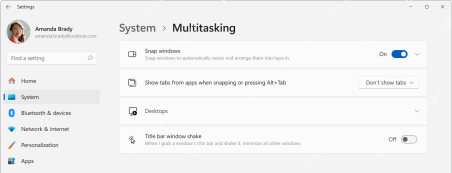
如果你拖了没反应,或者 Win + 左右方向键不起作用,就去 设置 > 系统 > 多任务处理,确认 贴靠窗口 相关开关是开的。这里引用的是微软当前 Windows Snap 支持页截图,界面样式比 Win10 新一些,但对应的功能入口和逻辑是一条线。
Win10 双窗口办公,先把基础贴靠练熟就够了
Win10 最常用的还是左右各半屏这一种,先把拖边贴靠和 Win + 方向键用熟,日常写稿、对照资料、边看表边录数据就已经很好用。只有在多显示器、四宫格布局这些更复杂场景下,才需要继续往更细的窗口编排里走。








