tiff 是一种广泛应用的图像文件格式,尤其在文档扫描领域较为常见。然而,部分用户在打开 tiff 文件时,可能仅能看到首帧内容,无法浏览全部页面。本文将为您详细讲解如何完整查看 tiff 文件中的所有图像帧,并配置系统默认打开程序,从而优化文件浏览体验与日常管理效率。
1、 获取一个 TIFF 格式文件——您可通过互联网下载示例文件,也可使用扫描仪直接生成多页 TIFF 文档。

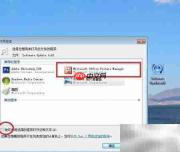
2、 对目标 .tiff 文件执行右键操作,从上下文菜单中选择“打开方式”选项。
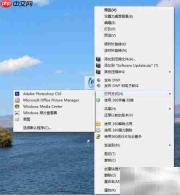
3、 在弹出列表中定位并选择 Microsoft Office Document Imaging 应用程序,即可成功加载该 TIFF 文件。
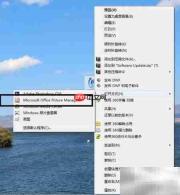
4、 若要避免每次手动选择程序,可进一步设置默认打开方式:点击“选择默认程序”,勾选“始终使用此应用打开 .tiff 文件”。
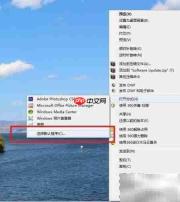
5、 在程序列表中确认选中 Microsoft Office Document Imaging,并设为默认项,确保后续双击即可自动调用该工具。
6、 若系统中未显示 Microsoft Office Document Imaging,可能是 Office 套件安装不完整所致。此时建议进入控制面板,核查已安装组件,必要时通过修复或重装方式补充缺失功能。
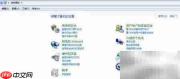
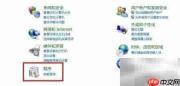
7、 在“程序和功能”界面中,点击“卸载程序”以进入管理视图。
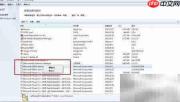
8、 找到 Microsoft Office Enterprise 2007 条目,右键选择“更改”启动配置向导。
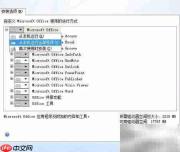
9、 进入 Office 自定义安装界面后,选择“添加或删除功能”,确认修改后点击“继续”开始调整。
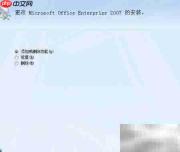
10、 展开 Microsoft Office 组件列表,勾选“在本机运行所有程序”,按提示逐步完成安装流程,最终实现 Document Imaging 功能的完整部署。