





vivo手机指纹键截图仅限x9/x9 plus/x21等带实体home键机型,需关闭全面屏手势并执行电源键+按压home键;x23及之后全面屏机型不支持该功能,改用三指上滑截屏。
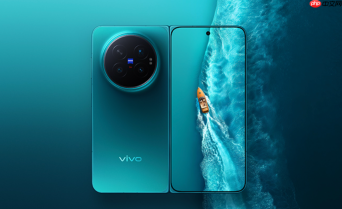
想用vivo手机的指纹键快速截图,不用等系统更新、不依赖网络、也不需要额外安装App,直接调用硬件级快捷键就能完成——但必须确认你的机型支持该组合,并且当前未启用全面屏手势导航。
确认指纹键是否支持截图功能
并非所有vivo机型都支持指纹键截图。X9、X9 Plus及部分早期搭载实体Home键的机型(如X21指纹版)明确支持【电源键+Home键】组合;而X23、X30、X300 Pro等后续机型已取消实体Home键,改用屏幕内指纹识别区,【此时指纹区域仅用于解锁/支付,无法触发截图】。若你手上的vivo手机底部有一整块可按压的物理按键(非虚拟导航条),才有可能支持此操作。
执行指纹键截图操作
方法一:电源键 + 实体Home键(仅限X9/X9 Plus/X21等带物理Home键机型)
打开需截图的页面→右手握持手机→拇指按住右侧电源键不放→食指同步快速按压底部圆形Home键(即指纹识别区)→听到“咔”声或看到屏幕边缘微闪→立即松手。
注意:按压Home键时必须是“按下去”的物理下压动作,不是轻触或悬停。如果只点不压,系统不会响应截图指令。
方法二:三指上滑(适用于X21/X23/X30/X300 Pro等全面屏机型)
进入「设置→快捷与辅助→超级截屏」→开启“三指上滑截屏”→返回任意界面→用食指、中指、无名指并拢,从屏幕底部向上快速滑动(距离>8mm,速度>120px/s)→截图即时生成并弹出编辑浮窗。

这一步操作起来很简单,直接滑就行,但滑太慢或手指分开就无效。系统不会提示失败,只会静默忽略——你得靠有没有弹出编辑框来判断是否成功。
排查截图无反应的常见原因
第一步:检查是否启用了全面屏手势导航
进入「设置→系统导航→导航方式」→若选择的是“全面屏手势”,则实体Home键功能已被禁用,【电源键+Home键组合彻底失效】。此时必须切换回“经典三键导航”才能启用该截图方式。
第二步:确认指纹模块未被遮挡或误入防误触状态
若手机顶部有异物、钢化膜覆盖听筒区域,红外传感器可能被遮挡,导致指纹键响应异常。可临时开启“熄屏显示”功能验证:若熄屏后连时间都不显示,大概率是红外遮挡所致。
第三步:查看系统版本兼容性
OriginOS 4.0及以上版本已移除Home键截图逻辑,仅保留电源键+音量减键、三指上滑、超级截屏三种方式。X300 Pro出厂预装OriginOS 5.0,不支持任何Home键相关截图操作。


