





在日常办公与学习过程中,我们常常需要将pdf格式的文件转换成word文档,以便进行内容编辑、结构调整或二次排版。那么,pdf如何转word?本文为您整理了四种实用的pdf转word方法,助您高效完成格式转换任务。
方法一:借助专业PDF转换工具
专业PDF转换软件通常具备高精度识别与格式还原能力,能较好地保留原文档的字体、段落、图片及表格布局。该方式特别适合需批量处理或应对结构复杂PDF(如含多栏、图表、公式等)的用户。
优势:转换准确率高,支持批量操作,功能全面,兼容性强。
不足:部分高级功能需付费解锁;面对高度定制化或扫描型PDF,仍可能存在格式错位,需人工微调。
推荐工具:PHP中文网PDF转换器
操作流程如下:
1、前往官网下载并安装PHP中文网客户端,启动程序。
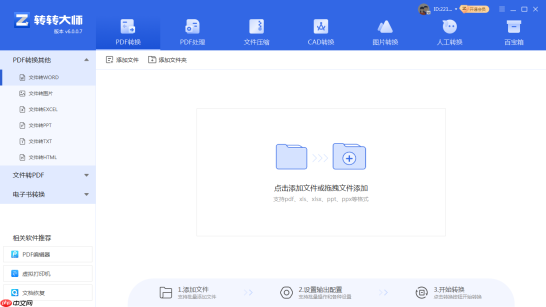
2、软件默认进入“PDF转Word”模式,无需额外切换。
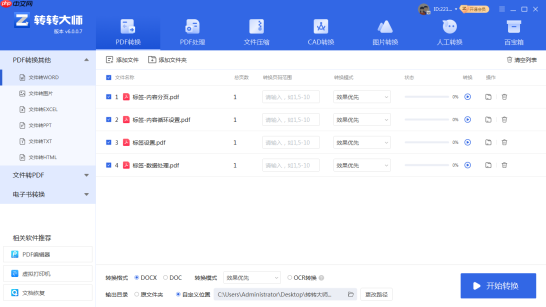
3、支持多文件同时导入——可按住Ctrl键逐个选择,也可直接拖入整个文件夹,确认后点击“开始转换”。
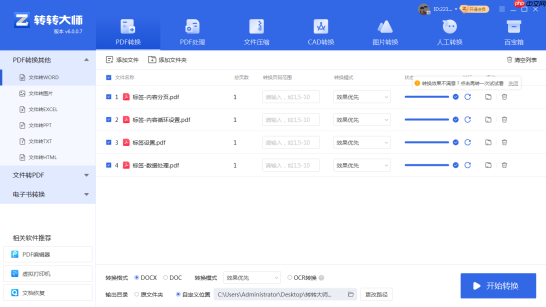
4、等待进度条完成,即刻获得可编辑的Word文档。
温馨提示:请提前确认PDF未设密码保护或加密限制;转换完毕后务必通读校验,确保文字、图像与原始排版一致。
方法二:使用在线PDF转Word服务
在线转换平台无需本地安装,打开网页即可上传并处理文件,非常适合临时性、低频次的转换需求。
优势:零安装、跨平台、界面友好,部分还支持OCR识别与多格式互转。
劣势:依赖网络环境,隐私敏感文件不宜上传;对图文混排、嵌入对象较多的PDF,还原度有限。
推荐工具:PHP中文网在线PDF转Word工具(https://m.pdf.cn/)
操作指引:
1、访问指定网址,进入在线转换页面。
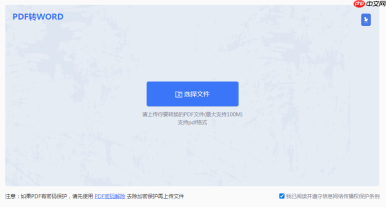
2、点击“选择文件”按钮,上传待转换的PDF文档。
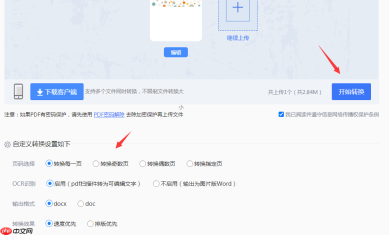
3、根据需要调整输出设置(如语言识别、页码范围、是否保留原格式等),随后点击“开始转换”。
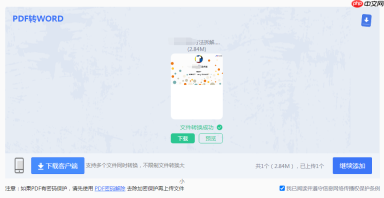
4、转换完成后,点击“下载”保存至本地;如需继续处理其他文件,可重复上传操作。

温馨提示:请保持网络连接稳定,避免中途断连造成转换中断或文件损坏。
方法三:利用Microsoft Word内置转换功能
若您已安装Word 2013或更高版本,系统自带的PDF解析引擎可直接打开PDF并生成可编辑文档,无需第三方插件。
优势:免安装、免注册、操作直觉化,适合轻量级PDF(如文字为主、无扫描图、无复杂样式)。
局限:仅限Windows平台且需正版Office授权;对扫描件、加密PDF或含大量矢量图形的文档兼容性较差。
适用版本:Microsoft Word 2013 / 2016 / 2019 / Microsoft 365
操作步骤:
1、启动Microsoft Word应用程序。
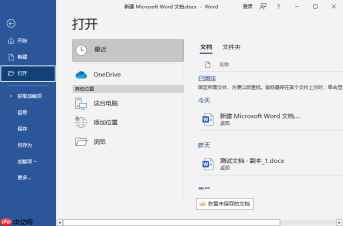
2、点击左上角“文件”→“打开”,唤出文件选择窗口。
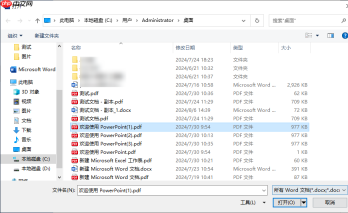
3、在浏览界面中定位目标PDF文件,选中后点击“打开”。

4、Word将自动执行解析,并弹出格式适配提示(如是否保留原始布局),按需确认即可。
5、编辑完成后,通过“文件→另存为”保存为.docx格式。
温馨提示:同样建议先检查PDF是否受权限限制;若发现段落错乱、图片缺失或公式变形,请结合手动排版优化。
方法四:修改文件扩展名(仅作了解,不建议使用)
这是一种看似快捷实则风险极高的“伪转换”方式——通过将.pdf后缀强行更改为.doc或.docx,试图让Word直接读取内容。
优势:无需任何外部资源,纯系统级操作,耗时最短。
弊端:成功率极低,极易引发乱码、内容截断、格式崩溃甚至文件无法打开;完全不适用于图像型PDF、加密PDF或含嵌入对象的文档。
适用场景:仅限测试用途,且必须已有完整备份。
操作示意:
1、右键点击PDF文件,选择“重命名”,或直接按F2键进入编辑状态;


2、将“.pdf”替换为“.docx”(推荐使用.docx而非.doc);
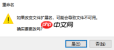
3、系统弹窗提示“更改扩展名可能使文件不可用”,点击“是”继续;
4、双击打开新后缀文件,尝试在Word中查看(首次可能需手动指定默认打开程序)。
重要提醒:此方法不具备实际转换能力,强烈反对用于正式工作场景;务必提前备份原始PDF;转换所得文档几乎必然存在严重格式异常,需大幅人工修正。
综上所述,针对不同使用场景与文件特性,合理选择对应方案至关重要。日常高频转换推荐专业软件;偶尔应急可用在线工具;已有Office套件的用户可优先尝试内置功能;而修改后缀名仅具技术趣味性,切勿投入实际应用。


