





win11 右下角时间和日期显示不对,绝大多数时候不用先怀疑主板电池,也不用一上来进 bios。更常见的原因,是 自动设置时间、自动设置时区 被关掉了,或者时间同步卡住了。按系统原生的同步顺序重走一遍,通常就能校准回来。
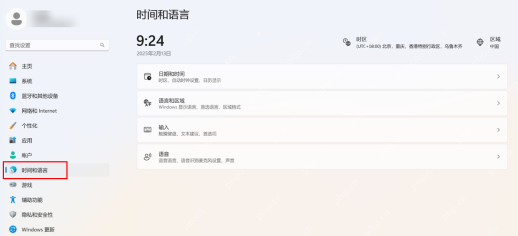
先打开“时间和语言 > 日期和时间”
你可以直接右键任务栏右下角时间,点 调整日期/时间,也可以从 设置 > 时间和语言 > 日期和时间 进去。重点是进到完整设置页,不是停在那个只看日历的小弹窗里,真正的自动同步开关在系统设置页里面。
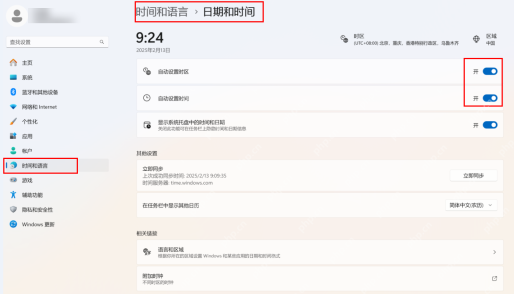
把自动时间和自动时区都打开,再点一次“立即同步”
进来以后先确认 自动设置时间 和 自动设置时区 都开着,然后点 立即同步。同步成功后,页面通常会刷新显示最近一次同步时间;如果你只是因为时区跑偏导致时间不对,这一步经常就能直接修好。

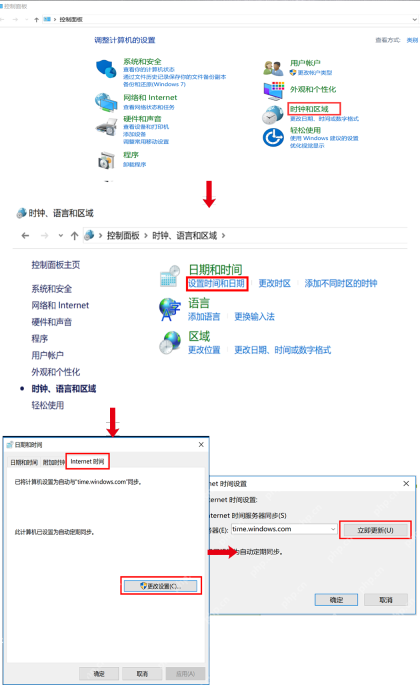
同步后还是不准,再到旧面板里的 Internet 时间手动更新
如果设置页里同步完还是不对,就继续走 控制面板 > 时钟和区域 > 日期和时间 > Internet 时间,点 更改设置 再执行 立即更新。这一步适合处理系统同步服务偶尔没跟上、但你又想马上把时间校准回来的场景。
开关被锁灰时,先区分是不是域控或公司策略
如果自动时间、自动时区的开关灰掉点不动,这往往不是系统故障,而是域控、家长控制或设备管理策略接管了时间设置。公司电脑别为了改时间去乱停服务或改注册表,先和 IT 核对;个人电脑如果长期频繁走时不准,再回头考虑 CMOS 电池和主板层面的问题更稳。


