





html 的全称是超文本标记语言(hypertext markup language),它是一种用于构建网页结构的标准化标记语言,通过一系列预定义的标签来组织文字、图像、链接等内容,从而实现跨平台、统一化的网页呈现与信息互联。
可能部分朋友对 HTML 并不熟悉,它通常由前端开发人员或网页设计师使用;但随着数字化办公普及,越来越多非技术人员——比如内容运营、文档管理员、教学工作者等——也会接触到 HTML 文件,尤其在需要将 PDF 文档嵌入网页、做在线展示、提升可读性或适配移动端时。
由于 PDF 是一种封闭式、以视觉呈现为主的固定版式格式,不具备良好的可编辑性、搜索引擎友好性及响应式能力,因此不少用户在处理技术文档、产品手册、电子书等资料时,会希望将其转为 HTML 格式,以便进一步编辑、发布或集成到网站中。
那么,如何将 PDF 转换为 HTML 文件呢?下面为大家介绍三种实用、易上手的方法:
方法一:使用在线 PDF 转 HTML 工具
操作步骤如下:
- 访问专业在线转换平台:https://m.pdf.cn/
(该平台支持中文界面,无需注册,全程网页端完成)
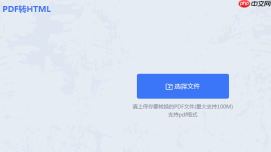
- 点击“选择文件”按钮,上传待转换的 PDF 文档(支持单文件或多文件上传)。
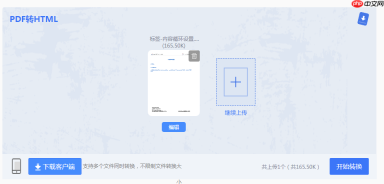
- 文件上传成功后,页面自动进入转换队列,点击“开始转换”即可启动处理流程。
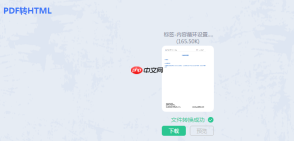
- 转换完成后,系统将生成标准 HTML 文件包(含主 HTML 及配套资源),点击“下载”按钮即可获取本地文件。
方法二:手动修改文件扩展名(简易尝试法)
⚠️ 注意:此方法仅适用于极少数特殊场景(如某些伪 HTML 封装的 PDF),不具备通用性,成功率极低,且可能导致文件损坏。建议仅作了解,实际使用前务必完整备份原始 PDF。

操作示意:
- 在文件资源管理器中,右键目标 PDF 文件,选择“属性”。
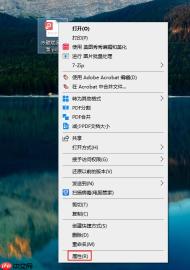
- 将原扩展名
.pdf手动更改为.html,点击“确定”确认修改。
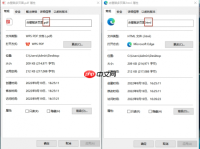
✅ 提示:修改后双击打开,若浏览器能正常渲染内容,说明该 PDF 本身为 HTML 封装格式;否则大概率显示乱码或无法加载,请立即恢复原扩展名。
方法三:借助 WPS Office 分步转换
WPS 是国内广泛使用的办公套件,虽不直接提供“PDF → HTML”一键功能,但可通过“PDF → Word → HTML”两步法高效实现转换,兼容性好、排版还原度高,特别适合含图文混排、表格、标题层级的日常文档。
操作流程如下:
- 用 WPS 打开目标 PDF 文件,点击顶部菜单栏的【转换】→【PDF 转 Word】→【开始转换】。
(系统将智能识别文本与图像,生成结构清晰的 Word 文档)
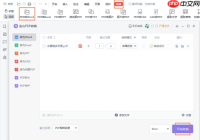
- 转换完成后,在 Word 编辑界面中,点击【文件】→【另存为】→ 选择保存位置 → 在“文件类型”下拉菜单中选中 “网页文件(.html;.htm)” → 点击“保存”。
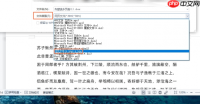
✅ 小技巧:保存前可勾选“保持源格式”选项,有助于提升字体、段落间距及图片对齐效果;生成的 HTML 支持主流浏览器直接打开,也便于后续上传至 CMS 或静态站点。
前端入门到VUE实战笔记:立即使用
在学习笔记中,你将探索 前端 的入门与实战技巧!








