





win11 想把默认保存位置改到 d 盘,不用手动搬整个用户目录,系统本身就有入口。这个开关改的是 新内容 的默认落盘位置,适合把文档、图片、视频和新应用尽量往别的分区分流,给 c 盘减压。
先进入“系统 > 存储”
打开 设置 > 系统 > 存储。别一开始就在浏览器下载设置或某个软件的保存对话框里找,这篇说的是 Windows 系统级的默认保存位置,不是单个软件的私有路径。
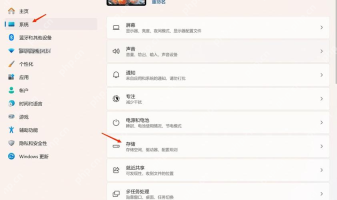
打开“更改新内容的保存位置”
在存储页面里找到 更改新内容的保存位置,进入后你会看到新应用、文档、音乐、图片、视频等内容的默认落盘位置。只要 D 盘已经存在且空间正常,这里就可以直接把各类内容分流过去。

Windows TTS (WSL2)
下载
在 Windows 11 上"直接发声"的 TTS(从 WSL2/TUI 调用 powershell.exe + System.Speech)。适用于用户说"说出来/读出来/语音播报/用TTS",或反馈"没声音/tts 生成的 mp3 是空的/播不出来",以及需要中文语音但 OpenClaw 内置 tts 不可用时。
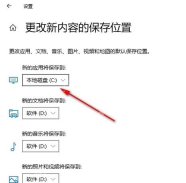
把需要的项目切到 D 盘,再点应用
对每一个内容类型打开下拉框,把默认的 C 盘改成 D 盘,再点 应用。改完以后,系统后续新生成的对应内容会优先走你选的新位置,但以前已经保存在 C 盘里的文件不会自动搬过去。
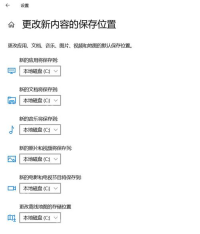
桌面、下载目录和浏览器保存位置要分开看
这一步改的是系统“新内容”默认位置,不等于把 桌面、下载、文档 的旧目录全部自动迁移。像 Edge、Chrome 的下载文件夹,以及你已经装好的软件数据目录,很多还要去它们各自的设置里单独改。









