





word加着重号的操作很简单:先选中要处理的文字,点开「开始」选项卡下的字体设置窗口,在着重号下拉菜单里选点号,点确定就完成了。这个入口是windows版word完整字体对话框里的固定选项,mac版word的对应菜单名字可能稍有不同。
着重号是Word专为中文设计的文字强调格式,默认显示在汉字下方,专门用来标注需要重点朗读、批注或者排版突出的词句。它既不是项目符号,也不属于下划线类格式,所以得从字体设置面板里调整。
第一步:选中要加着重号的文字
打开Word文档,直接用鼠标拖选你要加着重号的文字,只选需要突出的字或者词就行。选区要刚好对准目标内容,漏选的字不会加上着重号,要是不小心多选了标点,标点上也会套上格式。
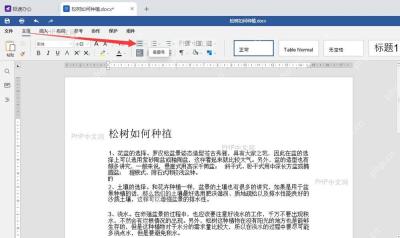
要是你只打算给句子里的某几个词加着重号,别直接点段落左侧的空白处选整段,很容易顺带改掉整段的格式。选好文字之后,顶部功能区的字体相关按钮都会处于可操作状态,方便下一步打开完整设置面板。
第二步:打开字体设置窗口
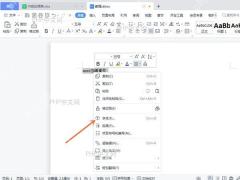
保持文字处于选中状态,切到顶部的「开始」选项卡,找到字体功能组,点它右下角那个小小的斜向箭头就行。也可以直接在选中的文字上点右键,选「字体」选项,两种方法打开的是同一个设置窗口。
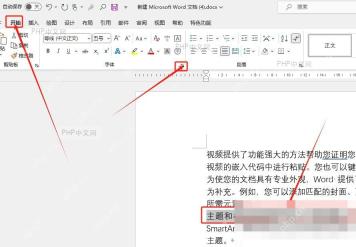
别在选中文字后弹出的迷你工具栏里翻找,那排常用按钮一般不会放着重号选项,看不到完整的字体设置窗口,就找不到对应功能。
第三步:在字体窗口选择着重号
在弹出的字体对话框里直接找「着重号」下拉菜单,选默认的点号样式,点确定就好。如果窗口分了「字体」「高级」几个标签页,直接停在「字体」页找就行,不用调整字符间距。

这里很容易选错成「下划线线型」:下划线是在整行文字底部画一条线,着重号是每个字底下单独显示一个点,中文排版里两者效果完全不同。你只需要调整着重号选项,不用顺带改字号、字体颜色或者字符缩放。
第四步:回到文档检查显示效果
点完确定回到正文,检查下刚才选中的汉字底下是不是都出现了点状标记。正常情况下每个字下面都会对应一个点,文字内容本身不会变,只是加了一层字体格式。
要是你文档原本的行距调得特别紧,着重号可能会贴到下一行的文字,看着不清晰。碰到这种情况,把段落行距调到单倍行距以上,或者适当加一点段前段后的间距,再切到打印预览里确认最终效果就行。
第五步:取消或修正着重号
要是着重号加错了范围,重新选中带着重号的文字,再次打开字体设置窗口,把着重号选项改成「无」,点确定就能删掉。如果你只想改其中几个字的着重号,单独选那几个字就行,不用选中整段。
要是你复制过来的文字自带删不掉的着重号,可以选中文字按Ctrl+空格清除所有字符格式,不过这个操作会同时清掉之前设置的字体、字号、颜色等所有字符级格式。正式排版的时候更稳妥的办法,还是进字体设置里单独把着重号改成「无」,确认所有点号都消失了再继续后续操作。


