





二狗ppt可一键切换内置模板或导入自定义.potx文件更换风格,内容自动适配;操作路径为【设计】选项卡→主题预览/浏览主题;母版设置可批量统一背景,需勾选【全部应用】并处理单独背景页。
☞☞☞AI 智能聊天, 问答助手, AI 智能搜索, 多模态理解力帮你轻松跨越从0到1的创作门槛☜☜☜
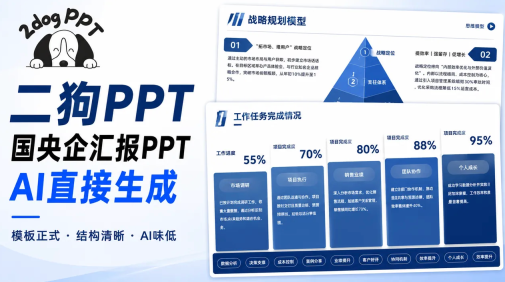
二狗PPT生成后想换模板风格,但又不想重做内容、不删文字、不调格式、不挪图表——你只需在原文件上点几下,就能让整套幻灯片焕然一新,且所有已填内容自动适配新模板的排版逻辑。
AI一键生成成品PPT☜☜☜☜☜点击生成;
用「设计」选项卡一键切换内置模板
打开二狗PPT生成的文件 → 点击顶部菜单栏【设计】选项卡 → 在「主题」区域横向滚动,直接悬停预览各模板效果;看到喜欢的,鼠标单击即可应用。
这一步不会弹窗、不跳出确认、不覆盖动画,所有文字框和图片位置自动按新模板的占位符逻辑重新对齐。注意:【必须确保当前选中的是普通幻灯片页面,而非母版或备注页】,否则点击无响应。
若预览时发现标题字体突然变细或色块错位,说明该模板未启用“智能适配”——此时别急着换,先右键任意空白处→选择【重置幻灯片】,再试一次。
导入自定义模板(.potx/.pptx)覆盖全片
方法一:拖入即用
把下载好的.potx模板文件(比如从稻壳儿或OfficePLUS获取的)直接拖进正在编辑的PPT窗口 → 松手后弹出「应用此模板」对话框 → 勾选【应用本模板风格】→ 点击确定。

方法二:通过设计面板导入
点击【设计】→ 右侧「变体」栏下方点击小箭头 → 选择【浏览主题】→ 找到本地.potx文件 → 双击载入 → 自动应用到全部幻灯片。
⚠️关键提醒:如果导入后只有首页变了,其余页仍是旧样式,大概率是.potx文件里没包含完整母版结构——请换用WPS或PowerPoint 2019及以上版本重新导出该模板,再试。
批量统一背景,绕过模板限制
第一步:点击【视图】→ 选择【幻灯片母版】
第二步:在左侧缩略图中,选中最上方那个带编号的母版幻灯片(通常是“幻灯片母版 1”)
第三步:右键空白处 → 【设置背景格式】→ 左侧选【图片或纹理填充】→ 点击【插入】→ 【来自文件】选好图
第四步:勾选【隐藏背景图形】(避免与母版自带图标冲突)→ 底部点【全部应用】
这一步能彻底覆盖模板自带背景,且不影响标题栏、页脚、LOGO等母版元素的位置。如果发现某一页背景没变,说明它被单独设置了背景——回到该页,右键→【重设背景】即可。





