





必须用原装或质量可靠的数据线才能触发usb调试权限实现资料备份,无线扫码传文件限500mb/日且不支持备份恢复,网页版仅支持浏览下载。
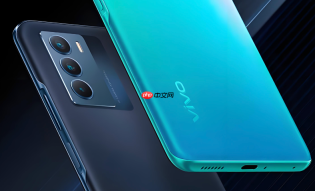
用vivo互传把手机数据传到电脑,不一定非得插数据线——无线连接能搞定大部分日常传输,但想做完整资料备份或恢复,【必须用原装或质量可靠的数据线】才能触发USB调试权限,否则电脑端互传无法识别设备、资料备份功能直接灰显不可用。
无线连接:扫码就能传,适合临时文件分享
打开电脑浏览器,访问 http://vs.vivo.com → 页面自动生成二维码 → 手机端打开vivo互传App → 点击“扫描图标”对准二维码 → 扫描成功后自动建立连接 → 此时可互传照片、视频、文档等单个文件。
这一步不需要数据线,也不要求手机和电脑在同一Wi-Fi下,跨网也能传,但每日限额500MB,且不支持资料备份/恢复这类深度操作。
有线连接:资料备份的唯一可行路径
第一步:在手机“设置”→“系统管理/更多设置”→“关于手机/平板”→连续点击“软件版本号”7次,直到提示“已进入开发者模式”;
第二步:返回上一级菜单,进入“开发者选项”,打开“USB调试”开关;

第三步:用数据线将手机与电脑连接 → 电脑端打开互传 → 手机弹窗出现时,务必点“允许USB调试” → 此时电脑端互传才会显示设备在线,【若跳过USB调试授权,资料备份界面始终显示“未连接设备”】;
第四步:进入电脑端互传的“资料备份”模块 → 点击“新建备份” → 选择存储路径和要备份的数据类型(如联系人、短信、应用数据等)→ 开始备份。
网页版互传:免安装,但功能受限
方法一:电脑浏览器打开 http://es.vivo.com → 手机互传App内点击“扫描图标”扫网页上的二维码 → 连接后可浏览并下载手机相册、文件管理器中的内容;
方法二:手机浏览器访问 http://es.vivo.com → 点击“网页互传” → 按提示开启手机摄像头扫描电脑端二维码 → 成功后可在网页端拖拽下载图片或文档。
这两种方式都不需要数据线,也不用开USB调试,但仅限查看和下载,不能执行备份、恢复、应用数据迁移等系统级操作。


