





vivo手机长截屏支持控制中心、三指下滑和电源键+音量减键三种触发方式,自动滚动合成无缝长图,适用于originos 4机型;微信收藏可应急拼接分段截图,但画质有损。
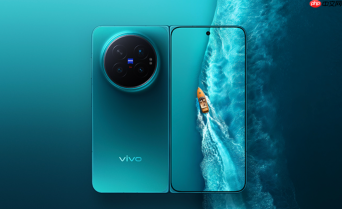
你需要把网页、聊天记录或文档整页内容一次性截成一张竖向长图,但普通截屏只能拍到当前屏幕范围,vivo手机的“长截屏”功能不是手动拼图,而是系统自动滚动+智能识别+无缝合成,整个过程不需你干预拼接——它根本就不是分段截图再拼,而是单次生成一张完整长图。
用控制中心调出超级截屏启动长截屏
这是最稳定、兼容性最强的方式,适用于X Fold3、X100系列、S系列等所有支持OriginOS 4的vivo机型。
1、在目标页面(如微信公众号文章、知乎长帖、PDF阅读器)从屏幕右上角向下滑动,呼出控制中心。
2、找到并点击【超级截屏】图标(圆形内嵌矩形+向下箭头组合)。
3、点击弹出菜单中的【长截屏】选项。
4、界面顶部出现半透明选取框,拖动上边框精准设定起始位置——这一步决定长图从哪一行文字开始,【若不调整,系统默认从当前视口顶部开始,可能切掉标题或导航栏】。
5、点击“下一屏”按钮或向上滑动屏幕,系统自动滚动并实时捕获新画面;滚动过程中可随时点屏幕暂停,拖动下边框微调终止位置。
三指下滑手势直达长截屏界面
适合单手操作或不想频繁下拉控制中心的用户,需提前开启手势开关。
方法一:先开启三指下滑功能
进入【设置】→【快捷与辅助】→【手势与体感】→【三指下滑】→开启开关。注意:部分老机型该选项名为“三指截屏”,需确认子项中含“下滑启动超级截屏”或“长截屏”字样。
方法二:直接触发
在任意页面用三根手指从屏幕顶部向下滑动——不是轻点,是持续下滑约1厘米距离,松手后立刻弹出长截屏面板,无需经过区域截屏中转。
这一步操作起来很简单,直接下滑就行,但下滑距离太短会触发截图,太长可能误触返回,保持匀速中段发力最稳。

电源键+音量减键触发后延展为长图
适合习惯物理按键、且当前界面无法唤出控制中心(如游戏全屏、锁屏通知页)的场景。
第一步:同时按住电源键和音量减键约1秒,听到快门声、看到闪光动画,完成一次普通截屏。
第二步:左下角立即弹出缩略图预览,【必须在3秒内点击该缩略图,否则预览自动消失,无法进入长截屏流程】。
第三步:进入编辑界面后,底部工具栏点击【长截屏】按钮(图标为向下滚动箭头),系统随即开始自动向下滚动并拼接。
滚动期间可点击任意位置暂停,拖动选取框上下边缘重新定义范围,支持对已滚动部分局部重截——比如某段文字渲染模糊,可拖回该段重新捕获。
微信收藏导出垂直长图(非系统级,但可应急)
当系统长截屏失效(如某些第三方App强制禁用滚动截屏)、或你已有若干张分段截图需要合并时,用微信收藏功能可快速生成垂直拼接长图。
1、打开微信 → 点击右下角【我】→【收藏】→右上角【+】号 → 选择【图片】上传所有分段截图(顺序即拼接顺序)。
2、上传完成后,点击该条收藏 → 右上角【…】→【导出为图片】。
3、左下角点击【样式】→ 选择【垂直长图】 → 点击【确定】→ 再点【导出】。
导出的PNG文件会自动保存至相册,但要注意:此方法会压缩画质,文字边缘可能出现轻微锯齿,【不适合保存合同、票据等需高精度还原的长图】。


