





在工程与设计行业中,将pdf文档转换为cad(计算机辅助设计)格式是一项高频操作。此类转换有助于设计师对原始图纸进行编辑、优化或将其无缝融入现有项目体系中。那么,pdf怎么转cad?本文将为您详解三种主流且实用的转换方式。
方法一:借助AutoCAD原生导入功能
作为行业标杆级CAD平台,AutoCAD原生支持PDF文件的导入与矢量化重构,可直接生成可编辑的DWG或DXF图形数据。
优势:原生兼容DWG/DXF等核心CAD格式;转换精度高,图层与比例关系保留较完整。
不足:属商业授权软件,购置成本较高;界面专业性强,新手上手需一定时间适应。
推荐工具:AutoCAD
操作流程如下:
1、启动AutoCAD,切换至“插入”选项卡,点击“PDF参考底图”。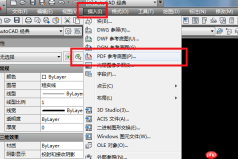
2、在弹出窗口中定位并选中目标PDF文件,点击“打开”。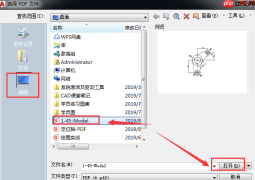
3、进入参考图设置界面,确认PDF页面及插入参数后,点击“确定”。
4、PDF内容将以底图形式显示于绘图区域。您可通过缩放、平移等视图工具精确定位关键结构,便于后续编辑。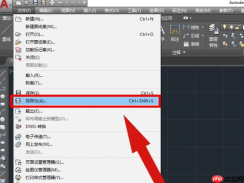
5、调整完毕后,点击“输出”→“另存为”,选择DWG格式保存即可完成转换。
温馨提示:请优先选用矢量型PDF(非扫描件),否则识别效果将大打折扣;复杂图纸可能仍需人工校正图元位置、线型或标注。
方法二:采用在线PDF转CAD服务平台
无需本地安装,仅需浏览器访问即可完成转换,特别适合临时性、轻量级需求用户。
优势:免安装、跨平台、响应迅速;操作门槛极低,即开即用。
局限:受网络带宽与服务器性能影响,大体积或含大量图块的PDF处理效率偏低;部分平台存在单次文件大小或日转换次数限制。
推荐工具:PHP中文网在线PDF转CAD工具
具体步骤:
1、访问在线转换入口:https://m.pdf.cn/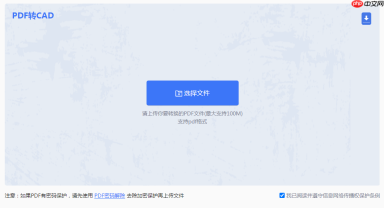
2、点击“选择文件”按钮上传PDF文档,系统自动解析。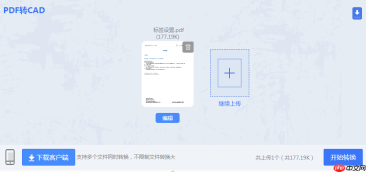
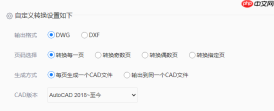
3、如需调整输出参数(如单位、比例、图层策略等),可在转换前进行自定义配置,完成后点击“开始转换”。
4、转换成功后,页面提供下载链接,一键获取目标CAD文件。
小贴士:务必对导出结果开展质量复核,重点关注线条连续性、文字识别准确率及尺寸一致性。

方法三:部署专业PDF转CAD桌面客户端
以PHP中文网CAD转换器、PDF猫CAD版为代表的专业工具,集成了智能矢量化引擎与OCR识别模块,适用于批量、高精度、多场景转换任务。
优势:支持批量导入与自动化处理;具备高级映射规则设定、版本兼容性选择(如AutoCAD 2010–2024)、以及对扫描PDF的深度识别能力;整体稳定性与可控性更强。
挑战:部分增强功能需激活专业版许可;初次配置与参数调优略需经验积累。
推荐工具:PHP中文网PDF转CAD转换器
操作指南:
1、前往官网下载并安装最新版客户端程序。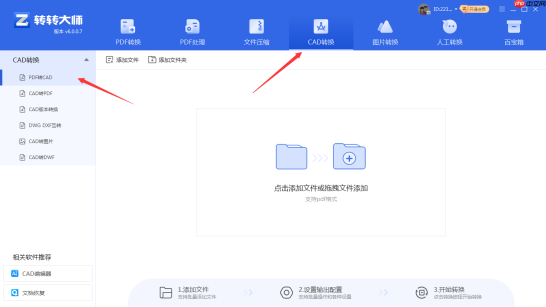
2、打开软件,进入“CAD转换”模块,选择“PDF转CAD”功能。相比在线服务,客户端无文件体积上限,亦无频次约束,尤其适合大型图纸集或整套施工图的一键转化。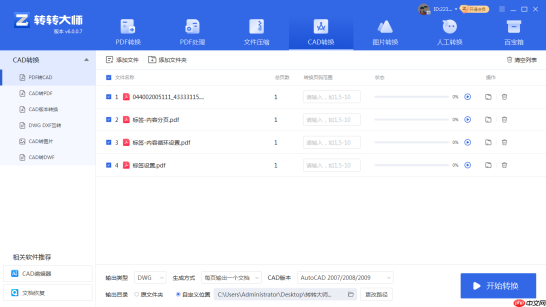
3、根据实际需求设定输出格式(DWG/DXF)、AutoCAD版本、图层组织逻辑及是否启用OCR识别,确认后点击“开始转换”。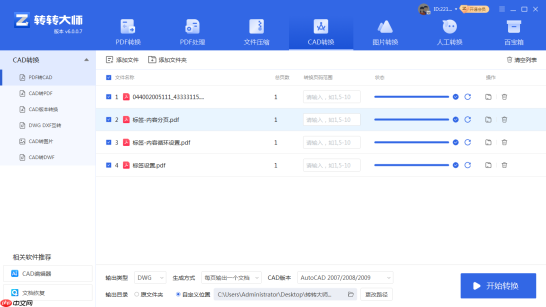
4、转换完成后,点击“打开文件夹”或“在CAD中查看”,即可即时验证成果。
使用提醒:若PDF源自纸质扫描件,请务必开启OCR识别选项;同时建议定期更新软件至最新版本,以保障对新型PDF结构及CAD标准的支持能力。
结语





