






处理大型pdf文档时,快速定位到目标页面能显著提升工作效率。无论是查阅合同条款、翻阅技术手册还是审阅学术论文,掌握多种页面跳转方法都能让你从容应对。下面介绍五种实用技巧,覆盖不同场景下的精准导航需求。
第一步:使用页面缩略图快速导航
打开PDF文件后,在阅读器左侧找到缩略图面板。点击面板标签或按快捷键展开页面预览列表,每页内容以缩小图形式排列。滚动浏览缩略图,找到目标页面后直接单击,主视图会立即切换到该页。这种方式适合对页面内容有视觉记忆的场景,比如寻找包含特定图表或版式的页面。
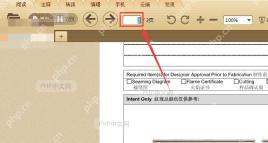
第二步:通过页码输入框精确跳转
当你知道确切页码时,这是最高效的方法。在阅读器顶部工具栏找到页码显示区域,通常格式为"当前页/总页数"。单击页码数字部分,输入目标页码后按回车键,视图会瞬间跳转到指定位置。部分阅读器还支持输入相对页码,如"+10"表示向后翻10页,"-5"表示向前翻5页,适合批量浏览时快速移动。

第三步:利用书签目录快速定位
结构化文档通常内置书签目录。在左侧面板切换到书签视图,展开章节层级树,找到目标章节标题后单击即可跳转。书签支持多级嵌套,点击父节点可展开子项,适合导航技术手册、教材等层次清晰的文档。如果文档未预设书签,可手动添加常用页面以便后续快速访问。

第四步:使用搜索功能内容定位
当需要查找包含特定关键词的页面时,搜索功能最为实用。按Ctrl+F(Mac为Cmd+F)打开搜索框,输入关键词后按回车,阅读器会高亮显示所有匹配内容,并在侧边栏列出结果列表。单击任一结果项,视图会跳转到对应页面并定位到关键词位置。支持区分大小写、全词匹配等高级选项,提升搜索精度。

第五步:点击文档内超链接跳转
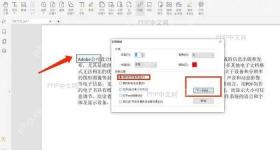
许多PDF文档包含内部超链接,通常以下划线或蓝色文本显示。将鼠标移动到链接上方,指针会变为手型图标,单击即可跳转到文档内其他页面或外部网址。这种方式常见于带目录的电子书、交互式报告等场景,点击目录条目可直接跳转到对应章节,无需手动翻页。
掌握这五种跳转方法后,你可以根据文档特点和使用场景灵活选择。缩略图适合视觉定位,页码输入适合精确导航,书签适合结构化文档,搜索适合内容查找,超链接适合交互式文档。组合使用这些技巧,能让PDF阅读体验更加流畅高效。













