





首字下沉是 word 中常用的排版技巧,能让段落首字放大并下沉,增强文章视觉层次感。本文介绍在 word 中设置首字下沉的完整操作流程。
第1步:选中文本
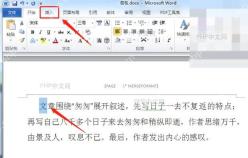
打开 Word 文档,将光标定位到目标段落,用鼠标拖动选中段落第一个字符。选中后字符背景呈蓝色高亮,表示已准备好应用格式设置。
第2步:打开首字下沉选项
点击顶部功能区的"插入"选项卡,在右侧"文本"功能组中找到"首字下沉"按钮,单击该按钮展开下拉菜单。
第3步:选择下沉样式
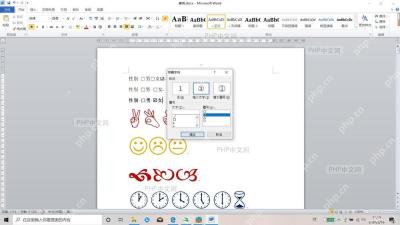
在下拉菜单中提供三种预设样式:"下沉"将首字嵌入段落内部,"悬挂"使首字突出于段落左侧,"无"用于取消设置。根据排版需求点击对应选项即可应用。


第4步:自定义参数(可选)
若预设样式不满足需求,点击"首字下沉选项"打开详细设置对话框。可调整下沉行数(默认 3 行)、距正文距离(默认 0 厘米)、首字字体及颜色等参数,确认后点击"确定"应用自定义效果。
第5步:查看并调整效果
应用设置后,文档中目标段落首字立即放大下沉,正文文字自动环绕排版。若效果不理想,可重复上述步骤重新选择样式或调整参数,直至达到预期排版效果。
通过以上步骤,即可在 Word 中快速实现专业的首字下沉排版,提升文档视觉表现力。


