





PPT如何删除演示文件的背景?
在制作ppt演示文稿时,经常需要去除图片背景以突出主体内容或实现更好的视觉融合效果。powerpoint提供了多种删除背景的方法,本文将详细介绍最常用的几种操作技巧。
第1步:选中要删除背景的图片
打开需要编辑的PPT文件,在幻灯片中单击选中需要处理背景的图片对象。选中后图片周围会显示边框和控制点,同时顶部功能区会自动切换到"图片格式"选项卡,这是进行图片编辑的入口。
AI一键生成成品PPT☜☜☜☜☜点击生成;
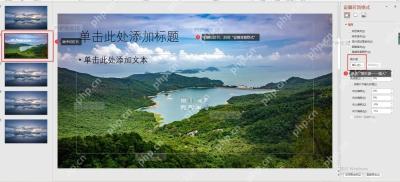
第2步:打开删除背景工具
在"图片格式"选项卡的左侧找到"调整"功能组,点击其中的"删除背景"按钮。点击后PowerPoint会进入背景删除编辑模式,自动分析图片并初步标记需要保留和删除的区域。
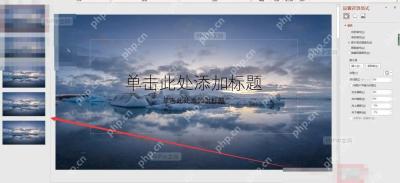
第3步:调整保留和删除区域
进入编辑模式后,图片会被紫色蒙版覆盖表示待删除区域。使用顶部工具栏的"标记要保留的区域"(绿色铅笔)在需要保留的主体部分绘制线条,使用"标记要删除的区域"(红色铅笔)标记需要去除的背景部分。通过精细调整这些标记,可以准确控制背景删除的范围。
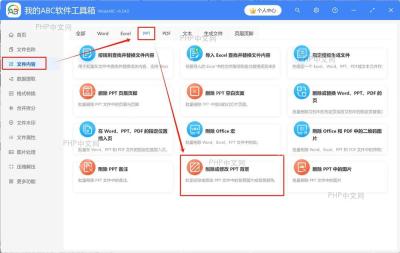
第4步:确认并应用背景删除
调整完成后,点击顶部工具栏右侧的"保留更改"按钮应用背景删除效果。此时图片背景已被移除,呈现透明效果,可以与其他幻灯片元素自由组合。如果需要重新调整,可再次点击"删除背景"进入编辑模式。

第5步:使用设置透明色处理纯色背景(可选)
对于背景颜色单一、与主体对比明显的图片,可以使用更快捷的方法:在"图片格式"选项卡中点击"颜色"下拉菜单,选择"设置透明色",此时鼠标指针变为吸管工具,单击图片中的背景颜色即可将该颜色设为透明。这种方法适合处理Logo、图标等简单图形。
第6步:通过母版删除幻灯片背景图片(可选)
如果整个幻灯片的背景图片是通过母版设置的,需要进入母版视图进行删除:点击"视图"选项卡中的"幻灯片母版",在母版编辑界面选中背景图片元素,按Delete键删除或右键选择"设置背景格式"进行调整。修改完成后关闭母版视图,所有应用该母版的幻灯片背景将同步更新。
通过以上方法,可以灵活处理PPT中各种类型的背景删除需求。建议根据图片复杂程度选择合适的方法:复杂图片使用"删除背景"工具精细调整,简单纯色背景使用"设置透明色"快速处理,母版背景则在母版视图中统一管理。








