





在日常办公中,我们常常需要同步比对两份文档的内容差异,或跨文档提取、整合信息。频繁切换窗口不仅拖慢节奏,还容易导致内容误读。尤其对于仍在使用word 2007的用户而言,其界面布局与新版word存在差异,不少用户尚未掌握高效实现文档并排显示的操作技巧。本文将系统讲解word 2007中实现并排查看的完整流程及典型问题应对方案,助你显著提升多文档协同处理效率。

第一步:确保目标文档均已打开
启用并排查看功能的前提是至少有两个文档处于同一Word 2007实例中。若仅打开一个文档,“并排查看”按钮将呈灰色不可用状态——这是新手最常见的操作卡点。因此,请先确认需对比的所有文档均已通过“文件→打开”方式载入当前Word进程(而非各自独立启动的多个Word程序)。临时新建的文档即使未保存,也可参与并排;但为防止意外退出造成内容丢失,建议提前执行“保存”或“另存为”。
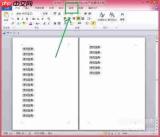
常用方法:通过「视图」选项卡激活并排查看
这是Word 2007中最标准、最稳定的双文档并排方式:
- 所有目标文档打开后,点击顶部菜单栏的「视图」选项卡;
- 在右侧「窗口」功能组中,单击「并排查看」按钮;
- 若当前仅打开两个文档,系统将自动将其左右水平铺开;若打开三个及以上文档,则弹出「并排比较」对话框,从中选择需并排的第二个文档并点击“确定”。
并排完成后,默认以垂直中线为界均分显示区域。如需调整上下布局,可将鼠标悬停于两文档间的分隔线上,按住左键拖动以改变高度比例。同时,Word 2007默认启用「同步滚动」——滚动任一文档时,另一文档将实时联动至对应位置,极大便利版本修订比对。如需取消该行为,只需再次点击「窗口」组中的「同步滚动」按钮即可关闭。

多文档场景:利用「全部重排」实现多窗格平铺
当需同时浏览三份或更多文档时,「并排查看」已不适用。此时可切换至同一「窗口」组中的「全部重排」命令:所有已打开的Word文档将自动以非重叠方式平铺于主窗口内,支持自由拖拽各文档边框来调节尺寸与位置,满足多源信息对照、跨文档摘录等复杂需求。若后续仅需保留两个文档并排,直接关闭其余文档,剩余窗口将自动适配为双栏布局。
高频问题速查与解决
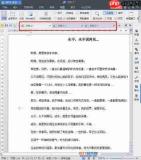
- 如何退出并排模式? 再次点击「并排查看」按钮,即可一键恢复单文档全屏显示;
- 「并排查看」按钮置灰无法点击? 除单文档情况外,常见原因是两个文档分别运行在不同Word进程中(即双击两次Word图标打开),此时应将其中一个文档全选复制(Ctrl+A → Ctrl+C),在另一Word窗口中新建空白文档并粘贴(Ctrl+V),确保二者同属一个进程;
- 并排后内容错位或滚动不同步? 检查是否误关「同步滚动」,或确认两文档页边距、缩放比例是否一致,必要时统一设置以保障视觉对齐。
熟练运用上述功能,可大幅减少窗口切换频次,降低比对误差,切实适配合同审核、稿件修订、资料汇编等高频办公场景。(全文约792字)


