





视频编辑王是一款集强大功能与简易操作于一体的视频剪辑工具,为视频添加背景音乐可显著提升作品的表现力和观赏性。下面将从多个方面详细讲解其音乐添加流程。
提前准备音频素材
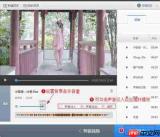
在开始编辑前,需准备好适配视频风格的音乐文件。建议优先选用合法授权的音源,例如专业版权音乐平台提供的资源,确保不侵犯知识产权。也可使用本地已有的音频文件,但需确认格式兼容,常见支持格式包括 mp3、wav、aac 等。
将音频导入至编辑界面
启动视频编辑王后,在主界面中定位“导入”功能区域——通常位于顶部菜单栏或工具栏显眼位置。点击该选项,调出系统文件浏览器,浏览并选中目标音频文件,点击“确定”或“打开”,即可完成音频导入操作。
定位音乐插入点
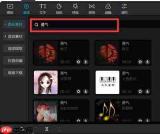
进入时间轴编辑区后,拖动播放指针至希望音乐起始的位置。软件默认设有独立音频轨道(常标记为“A1”“BGM”等),将已导入的音乐素材直接拖拽至该轨道对应时间点,即可完成初步放置。

优化音频参数
音乐添加完成后,可通过轨道属性面板进行精细化调节。例如:利用音量滑块控制整体响度,使其与人声、环境音保持协调平衡;启用淡入(Fade In)与淡出(Fade Out)功能,使音乐启停更柔和自然,避免突兀切入或戛然而止。相关设置一般可在右键菜单、轨道上下文面板或顶部特效栏中快速调用。
实现音画同步
依据视频内容的情绪走向与节奏变化,对音频进行精准裁剪与匹配。快节奏画面适合搭配动感强、节拍清晰的音乐段落;慢镜头或情感表达类片段则更适合舒缓悠扬的旋律。在视频编辑王中,可通过拖拽音频波形边缘或手动输入入点/出点时间码,灵活调整音乐时长,达成视听高度统一。
最终预览与输出成品
全部设置完成后,务必执行全片预览,重点核查音乐与画面的配合是否流畅、音量是否均衡、转场是否自然。若发现偏差,可即时返回修改。确认满意后,进入导出模块,选择目标格式(如 mp4、avi、mov 等)、分辨率、帧率及码率等参数,一键生成带背景音乐的成片。
通过上述完整流程,用户即可借助视频编辑王高效完成音乐嵌入,大幅提升视频感染力与艺术表现力。





