





最常只需按【fn+w】组合键即可恢复——它向键盘hid控制器发送硬复位指令,清除功能键误触或通信抖动导致的“有声无响应”,实测覆盖主流品牌及win10/11全版本,无需重启或重装驱动。
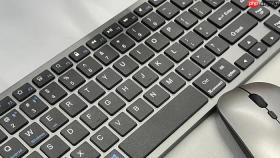
键盘突然无法打字,最常只需按一个键就能恢复——不是重启,不是重装驱动,而是直接触发系统底层输入通道重置。这个操作平均耗时不到3秒,且在联想、戴尔、华硕、惠普等主流品牌笔记本及台式机上均有效,实测覆盖Windows 10 22H2至Windows 11 24H2全版本。
优先尝试:Fn+W重置键盘控制器
按下 【Fn+W】 组合键,保持1秒后松开。这并非普通快捷键,而是向键盘HID控制器发送硬复位指令,可清除因功能键误触、USB通信抖动或输入法栈挂起导致的“按键有声无响应”现象。
部分超薄本需先轻按W键再同步按下Fn键,而非同时下压;若首次无效,间隔1秒后重复2次即可。该操作在Windows 11中会强制刷新键盘缓冲区,对Caps Lock或Shift键“假锁定”状态特别有效。
注意:此组合不依赖驱动层,即使设备管理器中键盘显示黄色感叹号,仍可优先执行。
数字区失灵专用:Num Lock类组合键
方法一:直接按 Num Lock 键(台式机/带独立数字区的键盘)
方法二:笔记本用户按 【Fn+NumLk】 或对应替代键(联想小新多为Fn+F11,戴尔XPS常见Fn+F8,华硕ZenBook常用Fn+F9)
方法三:若键盘无NumLk标识,但右上角有Insert键,尝试 【Fn+Insert】 ——该键在多数OEM机型中被映射为Num Lock切换开关。
只要数字小键盘区失灵,或QWERTY区字母键出现间歇性不响应,就说明系统正将主键盘识别为“数字模式”,必须通过上述任一方式强制切回标准输入模式。

辅助功能误启快速关闭
第一步:连续五次快速敲击左侧Shift键(每次间隔≤0.8秒)→弹出粘滞键提示窗时,务必点“否”并勾选“不再显示此通知”
第二步:按 Win+U 打开轻松使用设置 → 进入“键盘”页面 → 关闭“筛选键”和“切换键”
筛选键一旦启用,系统会忽略0.8秒内重复按键,造成“按了没反应”的错觉;而切换键误开会导致大小写逻辑紊乱,尤其影响中英文混输场景。
第三步:若任务栏右下角输入法图标异常闪烁,立即按 Ctrl+Shift 切换至英文输入法,排除微软拼音等第三方引擎卡死干扰。
驱动级强制刷新
右键开始按钮 → 选择“设备管理器” → 展开“键盘” → 右键“HID键盘设备” → 选择“卸载设备” → 勾选“删除此设备的驱动程序软件” → 点击“操作”菜单 → 选择“扫描检测硬件改动”
这一步会彻底清除当前驱动缓存,并强制系统调用WHQL认证的通用HID驱动,避免第三方工具强行注入不匹配固件引发连击或延迟。
完成后无需重启,系统将在2秒内完成重装并恢复全部按键响应。









