





safari书签本身不支持密码保护,因其仅为url集合且存储于无加密的plist文件中;替代方案包括:用pages文稿封装并设密,或通过钥匙串访问创建受保护的互联网密码条目,亦可启用filevault全盘加密保障安全。
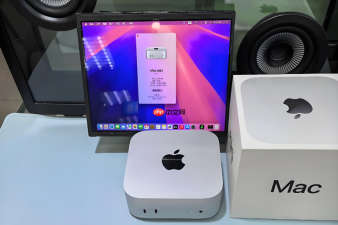
Mac系统自带的Safari浏览器不支持为书签单独设置密码访问,书签本身是纯链接数据,没有加密或访问控制机制。
为什么不能给Safari书签加密码
书签只是网页URL的集合,存储在用户库的plist文件中,Safari未提供任何密码保护接口。即使你将书签导出为HTML文件,该文件本身也不具备密码验证能力——打开后所有链接直接可点击。
试图用第三方工具加密整个书签文件夹会导致Safari无法读取,【书签将永久丢失或无法同步】。
替代方案:用Pages文稿封装书签并设密
把常用书签整理成带超链接的Pages文档,再为其添加密码,这是目前唯一可行的、原生支持的密码保护路径。

第一步:打开Pages → 新建空白文稿 → 输入书签名(如“工作常用链接”)→ 按回车换行。
第二步:将鼠标光标放在下一行 → 选取菜单栏“插入”→“链接”→ 在弹出框中粘贴目标网址 → 点击“插入”。重复此操作添加全部书签。
第三步:完成所有链接插入后,选取“文件”→“设定密码”→ 输入至少8位含大小写字母+数字的密码 → 点按“设定密码”。
这一步完成后,该Pages文件即被AES加密,双击打开必须输入密码;且密码仅作用于该文件本体,不影响iCloud同步状态。
更安全的长期管理方式
方法一:用钥匙串访问(Keychain Access)创建带说明的互联网密码条目
在“钥匙串访问”中点击左下角“+”→ 类型选“互联网密码”→ 在“地址”栏填入网站域名(如 example.com)→ “账户名称”写书签名 → “密码”栏可留空或填占位符 → 点击“添加”。
这样所有书签就变成受系统级钥匙串保护的条目,需解锁登录钥匙串才能查看。
方法二:启用Mac登录密码+全盘加密
进入“系统设置”→“登录选项”→ 确保“需要密码”开启;同时确认“磁盘工具”中启动盘已启用FileVault。
此时整个用户目录(含Safari书签数据库)均处于加密状态,他人无法绕过登录直接读取书签数据。


