





做ppt的时候,给所有幻灯片配上统一的切换动画,整个演示过程会流畅很多,观感也更专业。要是一张张手动设置重复的效果太费时间,powerpoint自带的「应用到全部」功能就能搞定,设置一次就可以批量同步给所有页面,下面一步步说操作方法。 启动Microsoft PowerPoint,点顶部菜单栏的「文件」→「打开」,选中你要编辑的演示文稿,也可以直接双击本地的.pptx文件直接打开。进入编辑界面后,确认左侧的幻灯片缩略图窗格是显示状态,后面批量操作的时候方便随时观察效果的应用情况。 在左侧缩略图栏里随便点选一张幻灯片,一般选第一张当基准模板就可以。切到顶部功能区的「切换」选项卡,在「切换到此幻灯片」的效果库里挑你想用的动画效果,比如「淡出」「推进」「擦除」这类都可以。还可以点开「效果选项」调整动画方向、播放速度等参数,预览觉得效果满意了再继续下一步。 AI一键生成成品PPT☜☜☜☜☜点击生成;第1步:打开PPT演示文稿
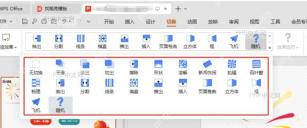
第2步:选择并设置单张幻灯片的切换效果

第3步:点击'应用到全部'按钮
保持停留在「切换」选项卡,找到右侧的「计时」功能组,点击里面的「应用到全部」按钮,按钮图标是多张幻灯片叠加的样式。点完之后系统会自动把你当前设置的切换效果、持续时长、配套音效这些参数,直接复制给这份文稿里的所有幻灯片,完全不用挨个手动操作。

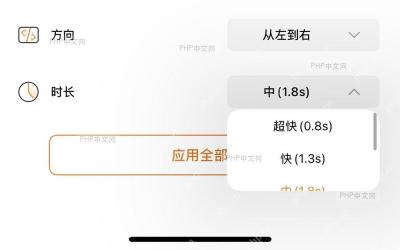
第4步:验证效果已应用
操作完成后,扫一遍左侧的幻灯片缩略图列表,确认每张幻灯片的左上角都显示切换效果的小星形标识。之后点顶部的「幻灯片放映」按钮,或者直接按键盘F5预览播放,翻页看看相邻幻灯片之间的切换动画是不是统一。要是想单独给某张幻灯片设置不一样的效果,直接选中那页重新调整就行,不会影响其他已经设好统一效果的页面。

用这个「应用到全部」的功能,很快就能统一整份演示文稿的视觉节奏,做工作汇报、教学课件、产品展示这类需要专业呈现的场景特别好用。要注意的是:后续如果往文稿里新增幻灯片,新页面不会自动继承之前的切换效果,得手动给新页面设置,或者重新执行一遍批量应用操作。








