





vivo互传支持wi-fi网页版、办公套件直连和usb数据线三种电脑传文件方式:网页版需同wi-fi扫码连接;办公套件需同账号并开启跨端随心传;usb方式需设为文件传输模式。
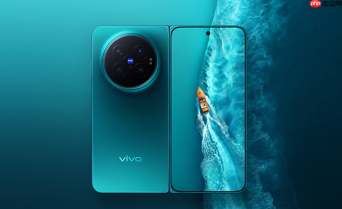
想用vivo互传把手机里的照片、视频或文档快速传到电脑上,不用数据线、不依赖微信中转,只要手机和电脑连在同一个Wi-Fi下就能操作,整个过程30秒内完成。
网页版互传连接电脑
第一步:确保手机和电脑处于同一Wi-Fi网络,且Wi-Fi信号稳定(弱网会导致扫码失败或连接中断)。
第二步:在电脑浏览器地址栏输入 【https://as.vivo.com】,回车打开网页端互传界面。
第三步:在vivo手机上打开“互传”App → 点击底部“传送文件” → 选择“网页传” → 点击“扫一扫” → 对准电脑网页上的动态二维码扫描。
第四步:手机确认授权后,网页端立即显示手机型号和可访问目录(如内部存储、SD卡),点击任意文件夹即可浏览、下载、上传或删除文件。这一步无需安装任何插件,Chrome/Firefox/Edge均可直接使用。
办公套件直连传输
方法一:电脑端下载并安装最新版vivo办公套件(官网下载,非第三方渠道),安装完成后自动启动并登录vivo账号。
方法二:手机端确保已登录同一vivo账号,并开启“跨端随心传”功能(设置 → 账号与同步 → 跨端随心传 → 开启)。

方法三:在电脑端办公套件主界面,点击“文件管理”,系统自动识别在线的vivo手机设备;若未出现,点击右上角刷新按钮或检查手机端是否弹出“允许连接电脑”的提示——【必须点“允许”,否则无法建立可信连接】。
方法四:选中电脑本地文件 → 拖拽至套件界面中的手机设备卡片 → 松手即开始传输;手机端收到通知后,文件默认保存在“互传接收”文件夹。
USB数据线备用方案
当Wi-Fi不可用或网页扫码失败时,可用数据线作为兜底方式:用原装或支持数据传输的Type-C线连接手机与电脑。
手机屏幕顶部下拉通知栏 → 找到“USB用于”提示 → 点击选择“文件传输”或“MTP”模式(不是“仅充电”)。
电脑端打开“此电脑” → 找到以手机型号命名的便携设备图标 → 双击进入 → 再双击“内部存储设备” → 此时可像操作U盘一样复制粘贴文件。
注意:部分vivo机型(如Y系列老款)需先在手机设置中开启OTG开关(设置 → 其他网络与连接 → OTG),否则电脑无法识别设备。


