





校讯通添加联系人操作指南
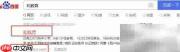
1、 启动浏览器,在百度搜索栏中输入“和教育”并执行搜索。
2、 “和教育”即为校讯通平台,致力于提升家庭与学校之间的沟通效率。

3、 如图所示,点击进入和教育官网页面。
4、 在登录界面输入您的账号与密码,勾选“同意用户协议及隐私政策”,随后点击“登录”按钮完成身份验证。

5、 登录成功后进入主页面,于左侧导航栏中选择“校内通讯”功能模块。
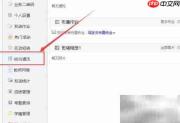
6、 在校内通讯页面右上角,点击“返回通讯录”按钮。
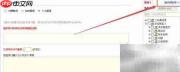
7、 进入个人通讯录界面后,在右侧区域点击“外校联系人”。
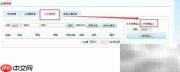
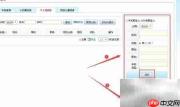
8、 按要求填写联系人姓名、性别、手机号等基本信息,确认无误后点击“保存”。
9、 若需批量添加,可使用页面下方的“外校导入联系人”功能,支持Excel等方式快速导入。
10、 总结说明:
11、 首先登录和教育(校讯通)平台账号;
12、 进入系统后,通过左侧菜单栏进入“校内通讯”查看基础通讯信息;
13、 切换至“个人通讯录”,选择“外校联系人”进行新增;
14、 填写必要信息(含姓名、性别、电话号码)并保存,即可完成添加。





