





电脑性能测试不能识别硬件造假,须结合cpu-z/gpu-z/diskinfo读取spd、bios、smart等底层数据,再交叉验证序列号、bios日期及post自检信息,才能精准识别翻新、打磨或刷bios伪装。
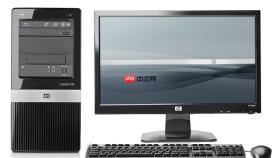
电脑性能测试本身不能直接检测硬件假冒伪劣,必须结合底层信息读取、参数交叉比对与固件级数据验证才能揪出翻新CPU、刷BIOS显卡、打磨内存等伪装行为。仅跑个3DMark或CineBench,造假硬件照样能“跑分漂亮”。
第一步:用CPU-Z/GPU-Z/DiskInfo抓取不可伪造的底层指纹
这三款工具免安装、直读SPD、GPU BIOS、SMART等固件数据,不依赖驱动层——造假者无法通过改驱动骗过它们。
下载CPU-Z官网便携版(cpuid.com),解压后双击运行→切换到“SPD”页,查看每根内存条的制造商、颗粒编号、CL值和工作电压;若显示“Unknown”或多家厂商混标,大概率是杂牌颗粒拼凑或打磨条。
运行GPU-Z→在“Graphics Card”页确认GPU芯片代号(如“NVIDIA GA104”)、显存类型(GDDR6X)与BIOS版本号→点击“Sensors”页观察待机温度:全新独显待机应为30–42℃,若持续高于50℃且风扇微转,【极可能为矿卡或高温老化显卡】。
DiskInfo加载硬盘后,重点看“通电时间(Power-On Hours)”和“重分配扇区数”:SSD通电超500小时、HDD超1000小时,或重分配扇区>0,说明已非全新;若通电时间显示“0”,但写入总量(Total LBAs Written)高达20TB以上,【硬盘已被大量使用后清零计数,属典型翻新操作】。
第二步:交叉验证三处序列号与BIOS日期
一台真实新机的主板序列号、硬盘序列号、系统序列号必须一致,且BIOS发布日期不能早于整机出厂日期。

方法一:命令行硬核比对
Win + R → 输入cmd回车→依次执行:
wmic bios get serialnumber, releasedate → 记下BIOS序列与日期
wmic diskdrive get serialnumber, model → 获取硬盘序列与型号
systeminfo | findstr "System Serial Number" → 提取系统序列号
三者序列号不一致,即存在替换或组装嫌疑。
方法二:AIDA64深度透视
启动AIDA64→左侧树状菜单点开“主板”→“主板”,查看主板型号是否与宣传完全匹配(如“B760M GAMING X DDR4”不能简写为“B760M”)→再点“主板”→“传感器”,核对BIOS日期:2026年新机BIOS日期若为2023年11月,【主板大概率是库存翻新或二手拆机件】。
第三步:开机自检画面抓取原始硬件签名
Windows系统可被刷驱动伪装,但POST自检由固件直接输出,无法篡改,是验货最后一道防线。
重启电脑,看到品牌Logo瞬间立即连按Pause/Break键暂停画面→第一屏必显显卡信息:左上角四行文字中,“GeForce RTX 4090”“v1.0f”“Copyright (C) NVIDIA”“24.0GB GDDR6X”四项缺一不可;若显存标注为“24GB”但无“GDDR6X”字样,或BIOS版本号异常(如v0.9a),即为刷BIOS伪装。
继续按Space键翻到第二屏→查看CPU频率显示:i7-13700K应标“P-Core: 3.6GHz / E-Core: 2.5GHz”,若只写“Intel Core i7 @ 3.6GHz”且无大小核区分,大概率是屏蔽E核的残次品冒充。
内存容量显示行若为“16384MB DDR5”,但CPU-Z里SPD页显示JEDEC标准为DDR5-4800,而实际运行在DDR5-5200,说明XMP被强制开启——需立刻进BIOS关闭XMP,再测稳定性,否则易蓝屏。



