





vivo手机剪辑视频需先打开相册找到目标视频,单击播放后点击底部“编辑”按钮进入剪辑界面;若无此按钮,则需确认机型支持性或移动视频至DCIM/Camera目录。
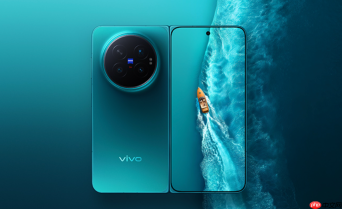
要在vivo手机上快速开始剪辑一段刚拍完的视频,必须先找到系统内置的剪辑入口,这个入口不叫“剪辑软件”也不在应用抽屉里,而是深藏在相册的编辑动线中——找错位置会反复点击进入播放界面却看不到剪刀图标。
从相册里打开视频进入剪辑界面
打开手机【相册】App → 切换到“视频”分类或直接在全部媒体中滑动查找 → 找到目标视频后,**单击选中它**(不是长按,长按会唤出多选菜单)→ 视频自动全屏播放,此时注意屏幕底部中央会出现一个白色半透明的【编辑】按钮,点击它。
这一步容易卡住:如果底部没出现编辑按钮,说明该视频是通过第三方App(如微信、钉钉)直接保存到手机存储根目录的,未被相册索引识别;需先用文件管理器将视频移动到DCIM/Camera/路径下,再返回相册刷新一次。
确认机型是否支持内置剪辑功能
并非所有vivo机型都开放完整剪辑能力。X300系列、X Fold3、S12及之后发布的机型,自带剪辑功能完整可用;X60 Pro、S60元气版等老机型仅支持基础裁剪+滤镜;而Y系列入门款(如Y50 5G)可能完全不显示编辑按钮。
验证方式:打开任意一段时长>3秒的本地视频 → 若底部出现剪刀图标或“编辑”文字按钮,即支持;若只有“分享”“删除”“设为壁纸”,则该机未搭载剪辑模块,需跳转至剪映等第三方工具。
使用AI剪辑或模板剪同款的快捷入口
方法一:相册首页下拉 → 进入“推荐”页 → 向上滑动找到【视频剪辑】卡片 → 点击后可直接选择“AI剪辑”或“剪同款”模板。

方法二:在相册中**长按多个视频或照片** → 底部弹出操作栏 → 点击【更多】→ 选择【视频剪辑】→ 系统自动合成时间轴,进入多轨编辑界面。
【注意:剪同款功能仅对OriginOS 4及以上系统生效,且必须联网调取云端模板】
导出前必须检查的关键设置
第一步:完成所有编辑后,点击右上角【导出】→ 弹出格式选项。
第二步:在导出面板中,务必确认三点:① 分辨率选“1080p”或“4K”(默认可能是720p,发朋友圈看不出区别,但传B站会被压缩);② 勾选“保留原始音频”(否则背景音乐和人声会混成一团);③ 若需生成GIF,必须在此步明确选择“GIF格式”,不能靠后期转换——系统会在导出时自动压缩体积并锁定帧率。
第三步:点击【保存】,文件将存入相册“已保存”分类,同时出现在内部存储/DCIM/Editor/目录下。


