





画质大师引发蓝屏,需先退出验证根源,再卸载清理残留、重置显卡驱动、关闭内存完整性,并用官方工具替代。
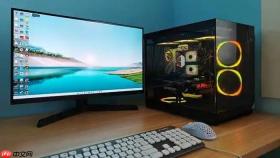
电脑开启画质大师后一进游戏就蓝屏,大概率是该工具注入的DLL与游戏反作弊机制(如Easy Anti-Cheat、BattlEye)或显卡驱动发生内核级冲突,触发系统强制保护性崩溃。
立刻停用画质大师并验证是否为根源
这一步操作起来很简单,直接在任务栏右下角找到画质大师图标→右键→选择“退出”或“关闭主程序”。
重启电脑,不启动画质大师,直接运行同一款游戏。如果不再蓝屏,即可确认问题由画质大师引发——【切勿跳过此步直接重装或改注册表,否则无法排除其他干扰项】。
卸载画质大师并清理残留文件
第一步:打开控制面板→程序和功能→找到“画质大师”→右键卸载→全程勾选“彻底清除用户配置及注入文件”。
第二步:手动删除残留目录:
按 Win+R 输入 %appdata% 回车→进入 Roaming 文件夹→删除名为 QZDS 或 QualityMaster 的文件夹;
再按 Win+R 输入 %localappdata% 回车→同样查找并删除同名文件夹。

第三步:检查启动项——按下 Ctrl+Shift+Esc 打开任务管理器→“启动”选项卡→禁用所有名称含“画质”“QZDS”“QM”的条目。某些版本会偷偷添加开机自启服务,不清理干净,重装后仍会复现蓝屏。
修复被篡改的系统组件与驱动环境
方法一:重置显卡驱动至纯净状态
前往 NVIDIA 官网或 AMD 官网,下载对应型号的最新 Game Ready / Adrenalin 驱动→安装时务必勾选【执行清洁安装】→安装完成立即重启。
方法二:禁用内存完整性(关键步骤)
设置→Windows 安全中心→设备安全性→核心隔离→关闭“内存完整性”→重启生效。画质大师常依赖绕过内核签名的注入方式,而内存完整性会拦截此类行为并引发 0x0000003B 蓝屏。
方法三:运行系统文件扫描
以管理员身份运行命令提示符→输入 sfc /scannow 回车→等待扫描结束→若提示“已修复损坏文件”,立即重启。
替代方案:用官方兼容方式提升画质
不要用第三方注入类工具碰反作弊游戏。NVIDIA 用户可启用 GeForce Experience 内置的“最佳设置”一键优化;AMD 用户可用 Adrenalin 软件中的“Radeon Image Sharpening”和“Anti-Lag”替代;Steam 游戏可通过启动项添加 -novid -nojoy 减少初始化冲突。


