





iphone实现秒启录音有三种系统级方法:一是轻点背面两下触发快捷指令(需先设静音关闭再开始录音);二是控制中心添加带声音的屏幕录制按钮;三是ios 18.1+桌面小组件一键启动通话录音,自动存备忘录并附ai摘要。
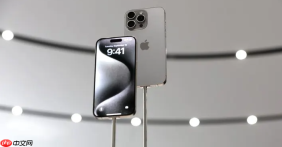
想在iPhone上随时点一下就录音,不用翻App、不等加载、不打断当前操作,就得靠快捷指令+系统级触发方式组合设置——三种方法覆盖不同使用场景,从锁屏到通话前都能秒启。
用轻点背面两下触发录音(推荐给单手操作党)
第一步:打开【快捷指令】App → 点右上角“+”新建指令 → 点“添加操作”。
搜索“开始录音”,添加该操作 → 再次搜索“设定静音模式”,设为“关闭”。
【必须把“设定静音模式”拖到“开始录音”上方】,否则录音可能被静音中断,录不到声音。
点击右上角“下一步”,输入名称如“快速录音”,点“完成”。
进入【设置】→【辅助功能】→【触控】→【轻点背面】→ 选择“轻点两下” → 找到并选中刚保存的“快速录音”指令。
注意:手机握太紧、贴着桌面或戴厚壳时,背面传感器可能无法识别,建议裸机或用薄壳测试。

用控制中心一键启动录音(适合习惯手动但求快的人)
方法一:先让屏幕录制按钮默认带麦克风。
进入【设置】→【控制中心】→ 在“更多控制”里找到“屏幕录制”,点左侧绿色“+”添加进去。
返回【控制中心】设置页 → 点击“屏幕录制”右侧的“▶”→ 开启“包括声音”。
现在从屏幕右上角下滑调出控制中心 → 直接点击屏幕录制按钮 → 录音立刻开始,视频文件自动存入“照片”App,音频可后续导出。
这一步操作起来很简单,直接点一下就行,不用长按弹窗选选项。
用桌面小组件实现点即录(iOS 18.1+专属,iPhone 15及更新机型可用)
① 先确认已启用原生录音支持:
进入【设置】→【App】→【电话】→【音频通话录音】→ 开关拨至绿色。
② 返回桌面,长按空白处进入编辑模式 → 点“+”添加小组件 → 搜索“电话” → 选择“通话录音开关” → 添加到桌面任意位置。
③ 以后想录音,直接点这个小组件,3秒倒计时后开始录音,状态栏显示“正在为此通话创建备忘录”。
录音文件自动存入【备忘录】App的“通话录音”文件夹,附带AI文字摘要,无需手动保存或导出。


