





苹果手机录屏《王者荣耀》需三步:一、在“设置→控制中心→自定控制”中添加“屏幕录制”;二、游戏内开启“自由录屏”(关闭“王者时刻”)或系统录屏长按开启麦克风;三、在对战界面启动录制,结束时点顶部红色状态栏停止,视频分别存于相册或游戏“我的视频”。
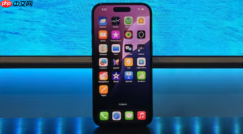
苹果手机录屏录制《王者荣耀》游戏画面,需兼顾系统限制、游戏内权限和声音采集三个关键点,否则录出来的视频可能无声、卡顿或根本无法启动录制。
先确认手机系统支持并开启原生录屏控件
打开「设置」→「控制中心」→「自定控制」,在「更多控制」列表中找到「屏幕录制」,点击左侧【绿色加号】将其添加到「包含的控制」栏。这一步漏掉,下拉控制中心就看不到录屏按钮,后续所有操作都无效。
全面屏 iPhone 从右上角向下滑出控制中心;iPhone 8 及更早机型则从底部向上轻扫。找到那个带圆圈图标的录屏按钮,长按它——别点一下就松手,必须长按才能唤出麦克风开关选项。
进游戏前必须完成的关键设置
方法一:用游戏内“自由录屏”功能(推荐)
进入《王者荣耀》→右上角「设置」→「录像设置」→关闭「王者时刻」→开启「自由录屏」。此时游戏界面右上角会出现一个可拖动的悬浮窗,加载界面(loading)时它会自动隐藏,避免触发性能崩溃。

方法二:用系统录屏+手动开麦
长按控制中心录屏按钮→点「麦克风」图标使其变蓝→再点「开始录制」。这一步必须在进入游戏前完成,因为一旦游戏全屏运行,系统录屏按钮会被遮挡,且部分 iOS 版本在游戏内长按无响应。
注意:王者时刻与自由录屏不可同时开启,系统会强制关闭另一个,选错会导致录屏失败或视频不保存。
开始录制与停止的实操要点
第一步:确保手机未连接耳机或蓝牙设备,否则麦克风可能被静音。
第二步:打开《王者荣耀》,等待进入对战主界面(非 loading 界面)后再启动录制。
第三步:若用自由录屏,点击悬浮窗上的圆形录制按钮;若用系统录屏,此时屏幕顶部会出现红色状态栏,表示已开始录制。
第四步:结束录制时,直接点击顶部红色状态栏→点「停止」。视频会自动保存至「相册」,但自由录屏的视频默认存在游戏内「我的视频」里,需手动上传才同步到相册。
这一步操作起来很简单,直接点红条就行,但很多人误触「取消」导致录制白费。


