





在 powerpoint 里预览动画效果,最快的操作路径很简单:先切到“动画”选项卡,点左上角的“预览”就行。要是想连页面内元素的出现顺序、整页切换效果一起看,就去“幻灯片放映”栏点“从当前开始”。以下操作都以微软官方中文桌面版powerpoint界面为准,wps演示里对应的入口名字差不多,操作逻辑完全通用。
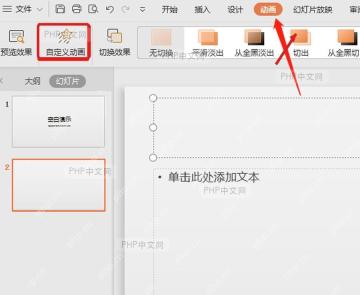
第一步:切到动画选项卡
先选中已经加过动画的文本框、图片或者形状,再把顶部功能区切到“动画”。判断有没有选对对象,直接看编辑区旁边有没有出现动画编号,或者功能区里有没有显示“出现、淡化、飞入”这一排效果。要是当前对象还没加动画,先补一个基础的进入效果再继续后面的操作,不然点“预览”的时候画面变化不明显,看不出实际效果。
AI一键生成成品PPT☜☜☜☜☜点击生成;
第二步:点击预览播放当前页动画
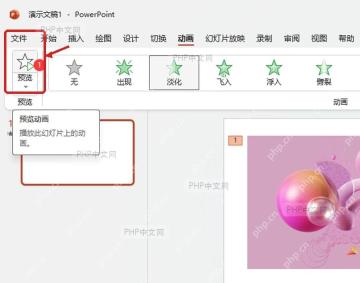
保持选中的对象和当前幻灯片不变,直接点动画选项卡左上角的“预览”。点完按钮就会按当前页的动画预设顺序播放一遍,适合快速检查动画的进入方向、先后次序和播放速度。如果点完只看到某一个元素动了,通常说明其他对象没有设置动画,或是动画触发条件设成了单击后触发,需要回到动画窗格核对触发方式。

第三步:从当前开始看整页预览
要是你还想一起确认切页节奏、页面停留的实际观感,切到“幻灯片放映”选项卡后点“从当前开始”。这样会直接进入放映视图,从当前选中的这页开始完整跑一遍所有动画和切换效果,比单点“预览”更贴近实际演示时的真实体验。看完按Esc就能返回编辑界面,接着调整动画持续时间、开始方式或者切换速度就行。
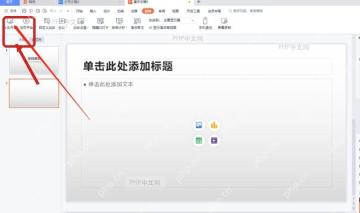
先在编辑界面里确认单页动画都能正常播放,再去放映视图里核对整体节奏没有突兀停顿,整个PPT动画的预览工作就完成了。








