





0x000000ea蓝屏真实根源是显卡驱动卡死,需先通过事件查看器确认bugcheckcode,再安全模式禁用显卡、ddu无残留卸载、加载官网离线驱动包完成清洁安装。
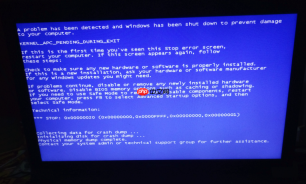
电脑蓝屏反复出现0x000000EA代码,系统卡死前最后一秒还在编辑未保存的方案文档,U盘里存着客户刚发来的原始素材,C盘根目录下有三个未归档的项目文件夹——这种情况下,你不能重装系统,必须在不格式化、不覆盖、不丢失任何现有文件的前提下,让显卡驱动恢复正常通信。
确认真实蓝屏根源,避开误判陷阱
先别急着卸载驱动。很多用户看到“0x000000EA”就直奔设备管理器,结果发现驱动明明是最新版,卸了重装反而触发更频繁的蓝屏——这是因为屏幕一闪而过的“0x000000EA”很可能是代码截断,真实STOP码其实是0x000000D1或0x0000007E。
按下Win+R,输入:eventvwr.msc → 回车打开事件查看器 → 左侧依次展开“Windows日志→系统” → 右侧点击“筛选当前日志” → 在“事件来源”下拉菜单中选择BugCheck → 勾选“错误”级别 → 点击“确定”。
找到最近一条BugCheck事件,双击打开,在“详细信息”选项卡里查找“BugCheckCode”字段值,这才是你真正要处理的十六进制代码。
【若此处显示为空或找不到BugCheck事件,说明系统未记录蓝屏日志,需立即前往%SystemRoot%\Minidump目录检查.dmp文件,否则后续所有操作都可能偏离方向】
安全模式下冻结异常驱动,保住全部数据
这一步不是卸载,是“冻结”——让问题驱动彻底休眠,系统能稳定进入桌面,你才有时间备份和修复。
重启电脑,在Windows启动徽标刚出现时长按电源键强制关机,重复此操作三次,第四次开机将自动进入WinRE恢复环境。
在WinRE中选择“疑难解答→高级选项→启动设置→重启”,待屏幕出现编号菜单后,按数字键4启用“启用安全模式”(非带网络版,避免驱动自动联网更新干扰判断)。
进入安全模式后,右键“开始”按钮 → 选择“设备管理器” → 展开“显示适配器”,右键你的显卡(NVIDIA/AMD/Intel字样)→ 选择“禁用设备”。
禁用后屏幕会变模糊或分辨率骤降,但系统不会蓝屏,此时你已获得完整读写权限:可拷贝D盘所有资料到移动硬盘,可压缩C:\Users\用户名\Documents整个目录,可导出浏览器书签与密码。
用DDU执行无残留卸载,只删驱动不碰文件
方法一:图形界面精准清理(推荐给不敢碰命令行的用户)

从Wagnardsoft官网下载最新版DDU 26.07.28.0,解压后以管理员身份运行DDU-GUI.exe。
在主界面左上角选择显卡品牌(NVIDIA / AMD / Intel),中间区域勾选“仅清除驱动程序”(不要勾“清除注册表项”和“清除残留文件夹”,这两项会误删你存放在Program Files里的工程模板)。
点击“保存设置并重启”,DDU会在重启后自动进入安全模式执行清理,全程约90秒,结束后自动退出并停留在桌面。
方法二:命令行静默卸载(适合无法启动图形界面的用户)
在WinRE的命令提示符中执行:dism /online /get-drivers | findstr "Display",确认显卡驱动包名(如oem123.inf)。
执行:pnputil /delete-driver oem123.inf /uninstall,系统会提示“驱动程序已成功删除”,【注意:此命令不删除INF文件本身,只解除系统注册,你的驱动安装包仍完好保留在下载目录中】。
加载官网离线驱动包,跳过Windows Update污染链
去NVIDIA官网驱动下载页(https://www.nvidia.cn/Download/index.aspx?lang=cn),手动选择你的显卡型号、操作系统版本,务必勾选“Game Ready Driver”或“Studio Driver”对应类型,点击“搜索”后下载完整离线包(文件名含“full”或“exe”但实际为自解压格式)。
下载完成后,右键该.exe文件 → 选择“属性” → 勾选“解除锁定” → 点击“确定”。
双击运行,当安装界面弹出时,点击“自定义安装” → 勾选“执行清洁安装” → 取消勾选“NVIDIA GeForce Experience”和“NVIDIA HD Audio”(这两项常与0x000000EA冲突) → 点击“下一步”开始部署。
安装过程会黑屏10~20秒,这是正常现象,无需强制重启。待桌面图标重新出现、鼠标可移动时,打开任务管理器→性能→GPU,确认“GPU 0”状态栏显示“专用GPU内存”数值稳定上升,即表示驱动已建立有效通信。


