





索尼爱立信lt26i官方固件强制刷机教程,快速掌握基础刷机方法。
1、 请预先安装索尼爱立信官方推出的PC Companion软件套件。若设备中已存在该软件,请先卸载,并手动删除系统盘(通常为C盘)路径下的 C:\ProgramData\Sony Ericsson\Update Service\db 文件夹;若您曾自定义安装路径,请根据实际安装位置,定位并清除对应磁盘中的 db 文件夹,再继续后续步骤。

2、 使用原装USB数据线将LT26i连接至电脑,在PC Companion界面中点击“系统更新”功能模块。
3、 若软件弹出新固件提示,请立即执行在线升级;若未出现提示,则选择“恢复性更新”模式以触发检测流程。
4、 待手机完成更新后,请第一时间退出PC Companion程序(即US软件)。
5、 打开电脑系统盘(默认为C盘),进入目录:C:\ProgramData\Sony Ericsson\Update Service\db13740270\lob_fs。若安装PC Companion时使用的是默认路径,则该文件夹必然位于此处;如曾修改安装路径,请前往您当时指定的磁盘及子目录中查找同名 lob_fs 文件夹。

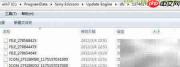
6、 在上述 lob_fs 文件夹内,筛选出体积最大的两个文件,其大小分别约为280MB与9MB左右——这两个文件即为当前设备所允许加载的官方固件包,暂统称为A组文件。
7、 将您准备刷入的目标官方固件(须确保来源可靠且型号匹配)标记为B组;依据文件体积大小,将B组中较大文件重命名为A组中大文件的原始名称,较小文件同理替换为A组中小文件的原名,确保两组文件名完全一致。
8、 将已完成重命名的B组两个文件复制粘贴至A组所在目录,覆盖原有同名文件。
9、 重新启动PC Companion(US软件),点击“系统更新”,软件将自动联网识别并瞬间显示“下载完成”。
10、 按提示继续执行升级操作,待手机重启并完成初始化后,即成功刷入目标B组官方固件版本。





