





windows原生提供五种桌面图标间距与大小调整方法:ctrl+滚轮实时缩放、右键菜单切换预设尺寸、注册表精确控制间距、调低系统显示缩放比例、关闭自动排列与网格对齐。
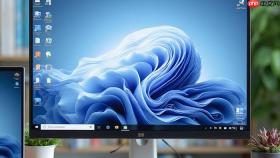
电脑桌面整理中图标间距与大小的调整,直接影响视觉识别效率和操作便捷性——图标太挤容易误点,太散又浪费空间,而尺寸不匹配高分辨率屏幕还会导致文字模糊、图标发虚。你不需要重装系统或安装第三方工具,Windows 原生就提供了五种互不冲突、可叠加使用的控制路径。
用 Ctrl+滚轮实时缩放图标(最快捷)
这一步操作起来很简单,直接把鼠标放在桌面空白处,按住 Ctrl 键再滚动滚轮就行。
向前滚动放大图标,向后滚动缩小图标;每次微调都会即时刷新,无需确认或重启。
注意:该操作仅改变当前用户的桌面视图缩放比例,不影响其他用户或系统级设置,退出登录后自动还原。
右键菜单切换预设图标尺寸(最安全)
1、在桌面任意空白处单击鼠标右键 → 将光标悬停于“查看”选项 → 展开子菜单。
2、依次尝试点击“大图标”“中等图标”“小图标”,每选一次,图标本体尺寸立即变化,周围留白随之收缩或扩张。
3、观察效果时注意:选“小图标”后若文字难以辨认,说明当前屏幕 DPI 未适配,需同步调低显示缩放比例。
修改注册表精确控制水平与垂直间距(最精准)
方法一:已有 IconSpacing 和 IconVerticalSpacing 项时
1、同时按下 Win + R 打开运行框,输入 regedit 回车 → 点击“是”通过 UAC 提示。
2、在注册表编辑器顶部地址栏粘贴完整路径:HKEY_CURRENT_USER\Control Panel\Desktop\WindowMetrics,回车跳转。
3、在右侧找到 IconSpacing,双击 → “数值数据”改为所需像素值 × -15(例如 60 像素填 -900)。
4、同样找到 IconVerticalSpacing,双击 → 必须填入与 IconSpacing 完全相同的数值,否则图标会错行或堆叠。
方法二:找不到这两项或提示“项不存在”时(常见于 Win11 22H2+ 或全新安装系统)

1、在 WindowMetrics 项右侧空白处右键 → 新建 → 字符串值。
2、命名为 IconSpacing,双击编辑,输入负整数如 -900。
3、同法新建字符串值,命名为 IconVerticalSpacing,填入相同数值。
4、关闭注册表编辑器 → 按 Ctrl + Shift + Esc 打开任务管理器 → 在“进程”页找到“Windows 资源管理器” → 右键选择“重新启动”。
调低系统显示缩放比例压缩整体布局(最稳妥)
高缩放值(如 150%)会让图标渲染变大,同时强制拉伸网格间距,造成视觉松散;降到 100% 或 125% 可同步收紧图标本体与间隙。
1、按下 Win + I 打开设置 → 左侧点“系统” → 右侧选“显示”。
2、向下滚动到“缩放与布局”区域 → 点击“缩放”下拉菜单。
3、选择 100%(最紧凑)或 125%(兼顾清晰度),避免选 150% 及以上。
4、系统立即应用,桌面图标将在 3 秒内完成重绘,间距自然收窄。
关闭自动排列与网格对齐释放手动控制权
只要“自动排列图标”或“将图标与网格对齐”任一选项开启,系统就会无视你刚设好的注册表间距值,强行把图标吸附到默认网格上。
1、在桌面空白处右键 → “查看” → 取消勾选“自动排列图标”和“将图标与网格对齐”两项。
2、取消后图标位置不会立刻变动,但此时你拖动任一图标时,它将脱离固定步长,可自由停驻在任意像素位置。
3、若发现图标仍卡在旧网格上,按 F5 刷新桌面,或执行一次最小化→还原全部窗口的操作触发重绘。





