





vivo手机录屏体积过大,可从录屏前设置、相册剪辑、电脑端深度压缩三步解决:先在“超级截屏”中设画质为中/低并关闭音频;再用相册剪辑删冗余片段、关闭高清导出;最后用数据蛙视频转换器批量压缩或定目标大小导出,兼顾画质与体积。
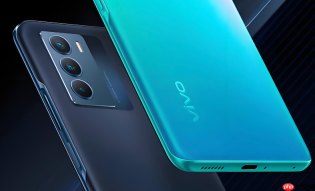
vivo手机录屏后文件体积过大,无法直接发送微信、上传网盘或存满机身空间,必须在不明显损伤画质的前提下快速压缩到可用大小。
录屏前就压低体积(最省事)
进入【设置 → 快捷与辅助 → 超级截屏】,把「录制画质」设为【中】或【低】。高画质录1分钟约80–120MB,中画质约40–60MB,低画质可压到20–35MB;若画面内容以文字、操作演示为主,选【低】完全够用。
关闭音频录制:点击控制中心「超级截屏」→长按「录制屏幕」按钮→关闭「系统声音」和「麦克风」图标。纯画面无音轨,体积直降30%–40%,且避免环境杂音干扰重点信息。
横屏录制时务必保持设备稳定——抖动会触发vivo的动态码率补偿机制,自动拉高码率保清晰,结果反而让文件更大。
用相册自带剪辑裁掉冗余
打开【相册】→进入【录屏】文件夹→点选目标视频→点击底部【编辑】→选择【剪辑】。
拖动时间轴两端滑块,删掉开头黑屏、结尾静止、重复操作等无效片段。哪怕只裁掉15秒,对10分钟录屏也能减掉6%–10%体积。
注意:剪辑后导出默认为原画质,若仍偏大,导出前点【更多】→关闭「高清导出」开关,改用「标准」即可再压15%左右。
用数据蛙视频转换器深度压缩(电脑端)
方法一:批量压缩保画质

第一步:电脑安装数据蛙视频转换器(官网下载),打开后切到【工具】→【视频压缩】。
第二步:点击【+】添加vivo录屏文件(支持MP4、MOV格式,路径通常为内部存储/DCIM/ScreenRecord/)。
第三步:拖动「压缩比」滑块至50%–60%,点击【预览】确认文字边缘是否发虚、动作是否卡顿;若模糊,回调至45%;若太锐利浪费空间,可推到65%。
第四步:点【保存至】→选桌面或指定文件夹→勾选「保持原始比例」→点击【压缩】。
方法二:定目标大小导出
在压缩界面点击【目标大小】→输入期望值(如“30MB”)→软件自动反算码率并渲染。此模式适合微信发送(限制100MB)或邮箱附件(常限25MB)。
【关键提醒】:首次压缩建议先试1个文件,对比原片检查字幕可读性、按钮点击反馈是否连贯——vivo录屏常用720p@30fps,压缩后低于2500kbps码率易出现马赛克拖影。





