





vivo手机需s15/s17/s18/x90/x100系列且系统为funtouch os 14或originos 4以上,才能使用原生vlog模式;开启后可选模板、配乐,支持运镜控制与ai字幕,老机型如s1、s6、y系列不支持。
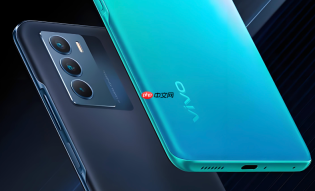
想用vivo手机拍出节奏感强、有电影感的Vlog,不用额外装App或剪辑,直接调用系统相机里的Vlog模式就能一键生成带滤镜+运镜+背景音乐的成片。
确认机型与系统支持
并非所有vivo机型都内置Vlog模式。S15、S17、S18系列及X90/X100系列起,且系统需为Funtouch OS 14或OriginOS 4及以上版本。若在相机“更多”菜单里找不到“Vlog”选项,先进入【设置→系统升级】检查更新;若已为最新版仍无此入口,说明该机未搭载该功能——【S1、S6、Y系列入门款等老机型不支持原生Vlog模式】。
开启并启动Vlog模式
打开相机→点击右上角“更多”→在弹出列表中找到并点击“Vlog”。界面会自动切换为横屏布局,顶部显示可选模板(如“城市漫步”“咖啡时光”“旅行日记”),底部出现红色圆形快门键和右侧“音乐”图标。
这一步操作起来很简单,直接点进去就行。注意:首次启用时会提示授予麦克风、存储权限,必须全部允许,否则无法录制声音或保存视频。
选择模板与音乐
方法一:点击顶部模板名称,下拉选择预设风格;每种模板自带匹配色调、运镜逻辑(如“街拍随行”含轻微左右平移,“静物慢镜”含缓慢缩放)和BGM片段。
方法二:点击右下角“音乐”图标→从本地音乐库选取一首≤30秒的音频(仅支持MP3/WAV格式),系统将自动截取高潮段并匹配节奏打点运镜——【选曲过长会导致运镜卡顿或静音】。

模板一旦选定,拍摄中不可中途更换,需退出重进才能切换。
实拍操作与关键控制
第一步:保持手机水平握持,双指轻触屏幕任意位置可呼出虚拟摇杆,拖动控制运镜方向(上/下/左/右/放大/缩小);
第二步:长按快门键开始录制,松开即停;单次最长支持60秒,超时自动结束;
第三步:录制中可随时点击左上角“变焦”按钮切换主摄/超广角/人像焦段,但切换瞬间会有0.3秒画面冻结——建议提前构好图再开拍;
第四步:结束录制后,系统自动进入预览页,右下角“导出”按钮旁显示“已添加字幕(可选)”,点击即可启用AI语音转文字并智能断句加字幕,字体样式与模板统一。


