





vivo互传可实现旧iphone或安卓手机向vivo x300s无线传输照片,原图原质不压缩、保留实况图;iphone需先下载app并确保icloud照片已下载至本地,安卓需双方开启蓝牙/wi-fi直连,并手动勾选相册分类避免冗余文件。
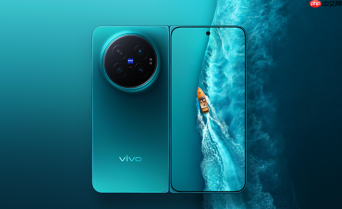
用vivo互传把照片从旧手机传到新手机,不用数据线、不靠网盘,两台手机靠近就能完成——只要旧手机是iPhone或安卓,新手机是vivo X300s,照片就能原图原质搬过去,不会压缩画质,也不会丢实况图(Live Photo)。
旧手机是iPhone:扫码直传
方法一:用vivo互传App扫码传
在iPhone上打开App Store,搜索并安装最新版“vivo互传”(需iOS 15.0及以上,App版本5.2.30+)→ 打开App,点击“一键换机”→ 选择“我是旧手机”→ 点击“导出数据”;
vivo X300s无需下载App,直接打开系统自带的“互传”→ 点击首页“一键换机”→ 选择“我是新设备”→ 选择“苹果(iPhone)”→ 手机会自动生成二维码;
用iPhone上的vivo互传App右上角扫码框对准X300s屏幕上的二维码,扫描成功后自动连接→ 勾选“照片”和“实况图”,其他如联系人、视频可一并勾选→ 点击“开始传输”。
【注意:iPhone必须先将iCloud照片下载到本地】 如果照片还在iCloud云端没同步到本机相册,互传就识别不到。请提前在iPhone设置中打开“设置 → 照片 → 下载并保留原件”,插上电源连Wi-Fi等一晚,确保所有照片已存入手机本地存储。
旧手机是安卓(非vivo):互传联盟直连
第一步:确认双方都装好互传类App
旧安卓手机(如小米、OPPO、华为)打开应用商店,搜索并安装对应品牌换机工具(小米换机、欢太手机搬家、手机克隆等),新版均已加入互传联盟,支持跨品牌传照片;
vivo X300s打开系统自带“互传”,下拉控制中心也能一键开启;
第二步:建立点对点连接

新旧手机都开启蓝牙 + Wi-Fi(无需连路由器,互传走本地直连通道)→ 旧手机选择“我是旧设备”,新手机选择“我是新设备”→ 扫码或输入配对码建立专属热点;
第三步:精准选图,不传冗余文件
进入传输界面后,不要直接全选“全部数据”,而是手动展开“照片”项→ 可按相册分类勾选,比如只传“相机”“截图”“微信图片”,跳过缓存文件夹(如DCIM/.thumbnails);
这一步能避免把APP生成的缩略图、临时文件一起传过去,节省时间也省空间。
只想传几张照片:下拉快传
方法一:状态栏下拉秒发
两台手机都打开蓝牙和Wi-Fi → 在旧手机相册里选中1~10张照片 → 点击分享 → 选择“互传”或“vivo互传” → 新手机会立刻弹出接收提示,点“接收”就行;
方法二:网页版免安装(适合临时借手机传)
旧手机用Safari访问 https://huzhuan.vivo.com → 点击“网页传文件”→ 上传照片 → 生成6位数字码;
新手机打开vivo互传→ 点击“网页传”→ 输入该6位码→ 自动下载。
这个方式不用在旧手机装App,老人用子女iPad临时传几张孙子照片特别顺手。





