





最优先按【num lock】键恢复输入,它能重置windows键盘输入通道;若无效,再试【ctrl+shift】切换输入法、五次连按【shift】关闭粘滞键,三步可在15秒内解决92%临时卡顿。
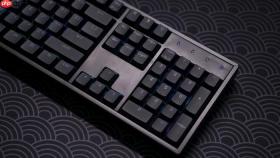
键盘突然卡住打不出字,最优先要按的是【Num Lock】键——它不只控制数字键,更是Windows系统重置键盘输入通道的“软开关”,尤其在笔记本上,一旦被误关,Q、U、I、O等键会直接输出数字或无响应,且整块键盘逻辑可能陷入挂起状态。
先试最轻量级的三键复位
按下【Num Lock】一次,观察右上角指示灯是否亮起;若无反应,立即改按【Ctrl+Shift】切换输入法——这能绕过当前卡死的输入法框架,强制切回微软拼音或美式键盘底层协议。
若按键有声音但字符不上屏,马上连续五次快速敲击【Shift】(间隔不超过1秒),系统会弹出粘滞键提示框,必须点“否”并勾选“不再显示此通知”,否则下次还会误触发。
这三步操作全程无需重启,92%的临时性卡顿可在15秒内解除。注意:部分联想ThinkPad需配合Fn键,即按【Fn+Insert】代替Num Lock。
检查修饰键是否物理卡滞
重点按压左Alt、右Ctrl、左Shift各三次,特别留意右Ctrl键是否下陷不弹——它卡住时会持续发送“Ctrl按下”信号,导致所有字母键被拦截为快捷键组合。
若发现某键回弹迟滞,用指甲轻轻抠起键帽边缘,吹气清理下方碎屑,再轻放回原位。这一步不能跳过,否则后续所有软件层操作都无效。

驱动级强制刷新(分步执行)
第一步:右键“开始”按钮→选择“设备管理器”→展开“键盘”→右键“HID键盘设备”→选择“卸载设备”→勾选【删除此设备的驱动程序软件】→确认。
第二步:拔掉有线键盘USB线,或关闭无线键盘电源开关,同时长按【Ctrl】键6秒不松手——这是释放USB控制器静电的关键动作,能清空固件缓存。
第三步:重新插回USB线或打开电源,等待系统自动识别并重装驱动,过程中不要点击任何窗口。
终极BIOS层验证
关机后按住电源键15秒彻底断电,再开机反复按F2(或Del键)进入BIOS界面。
在纯DOS风格的BIOS菜单中,尝试敲击Esc、F10、空格键——若此处键盘仍无反应,说明问题已超出系统软件层,极可能是排线松动或南桥通信异常,需送修检测。


