





在 visual studio 中自定义代码片段,可显著提升编码效率。具体操作步骤如下:
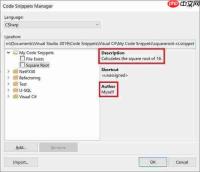
首先,启动 Visual Studio,并打开目标项目。随后,点击顶部菜单栏的“工具”选项,再选择“代码片段管理器”。
在弹出的“代码片段管理器”界面中,左侧会列出多种编程语言类别。请选择对应的语言(例如 C#),然后点击右侧的“新建”按钮。
此时将打开一个标准的代码片段模板编辑窗口,用于配置新片段的各项属性。
“标题”字段用于输入该代码片段的简明名称,便于后续识别;“快捷方式”字段则填写触发该片段的缩写词,例如设为“helloworld”,之后在编辑器中键入该缩写并按下快捷键(如 Ctrl+K, X 或 Ctrl+J,依版本而定)即可自动展开。
“说明”字段建议填写该片段的具体作用、适用场景或注意事项,以便团队协作时快速理解其用途。

Visual Studio 18.8.1 官方固定版本安装引导程序,当前条目使用微软发布历史中的 Professional Web Installer,适合旧项目兼容、环境回退、复现特定构建链和排查版本差异等场景。
最关键的是“代码”区域——在此处编写实际要插入的代码逻辑。例如,若想快速输出“Hello World”,可直接输入:Console.WriteLine("Hello World");
完成全部配置后,点击“确定”按钮保存该自定义代码片段。
此后,在任意支持该语言的代码文件中,只需输入设定好的快捷方式并按指定组合键,即可一键插入对应代码块。
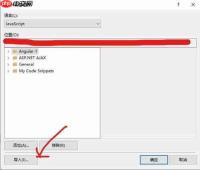
此外,你还能对已有代码片段进行维护:回到“代码片段管理器”,定位到目标片段,点击“编辑”可修改其内容与属性;点击“删除”则可将其从本地片段库中彻底移除。
借助自定义代码片段功能,开发者可将高频使用的逻辑模块(如日志打印、异常处理、循环结构等)预先封装,实现一键复用,大幅降低手动敲写错误率,缩短开发周期。无论是一行调试语句,还是多层嵌套的业务模板,均可通过此机制高效组织与调用。








