





换手机时一不小心丢失全部联系人、老手机突然罢工再也无法开机——多年辛苦积累的通讯录瞬间清零,这样的糟心事你是否也经历过?其实只需提前用360手机卫士做好备份,就能轻松规避这类风险。整个流程极简直观,新手也能秒懂,一分钟即可完成设置。下面为你逐步详解完整操作指南。
备份前的必要准备
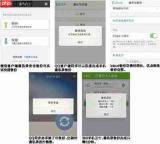
第一步:前往手机应用商店下载并安装最新版本的360手机卫士。安装完毕后启动应用,根据系统提示授予其读取通讯录及访问存储空间的权限——这是确保联系人完整识别与顺利备份的关键前提,若权限未开启,可能导致部分联系人遗漏甚至备份中断。如选用云端备份方式,需使用360账号登录(无账号可直接用手机号快速注册),该方式支持跨设备同步,即便手机损毁或丢失,备份数据依然安全无忧。


两种备份模式的操作详解
360手机卫士提供“云端备份”与“本地备份”双路径,适配不同使用习惯与隐私需求:
✅ 云端备份:打开App后点击底部「工具箱」→ 滑动查找「备份恢复」→ 进入后选择「备份到云端」→ 在备份项中勾选「通讯录」(也可同步勾选短信、通话记录、照片等内容)→ 点击「开始备份」,静待进度条完成;还可进入设置开启「自动定时备份」,设定每周自动更新,彻底告别手动重复操作。
✅ 本地备份:若更注重数据私密性,可选择「备份到本地」,指定手机内部存储或SD卡路径,生成加密备份文件,支持随时导出至U盘、电脑等外部设备长期保存,安全性更高。

通讯录恢复的实用说明
备份的价值最终体现在恢复环节——换机或重装系统后,还原同样高效可靠:
? 使用云端备份:在新手机或重置后的原机上打开360手机卫士,登录同一360账号 → 进入「备份恢复」→ 选择「从云端恢复」→ 挑选对应时间点的备份版本 → 一键点击「恢复」,通讯录即刻回填;
? 使用本地备份:先将之前生成的备份包复制到新设备相同目录 → 打开App进入「备份恢复」→ 选择「从本地恢复」→ 定位并选中该备份文件 → 即可极速导入。
全程无需数据线传输,操作流畅、成功率高,极少出现联系人缺失现象,是普通用户守护通讯信息最稳妥、最省力的解决方案,无论是应对突发故障还是日常换机迁移,都能从容应对。


