





iPhone原生支持视频快慢速编辑:用“照片”App可对任意视频变速,用“相机”App可直接拍摄慢动作,仅原生慢动作视频支持局部慢放调整,第三方App如Filmic Pro可实现960fps超高速录制。
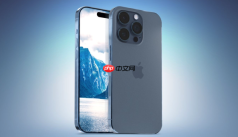
你想让视频里的动作变得更快或更慢,比如把一段日常片段加速成延时效果,或者把跳跃、泼水瞬间放慢成电影级细节——iPhone 原生就能做到,不需要装额外软件,也不用导出到电脑。
用“照片”App给已拍视频加快/慢动作
这是最常用也最灵活的方式,适用于所有已存入相册的视频,无论当初是用“视频”“电影效果”还是“慢动作”模式拍的。
第一步:打开“照片”App → 找到目标视频 → 点击进入全屏预览。
第二步:点击屏幕下方的“编辑”按钮,进入编辑界面。
第三步:点击时间轴下方的【速度】图标(两个重叠三角形或波浪线),系统会自动展开变速控制条。
第四步:拖动时间轴上黄色滑块,框选你希望变速的起始点和结束点;若想整段变速,直接跳过此步——默认已全选。
第五步:在选中区间内,将速度滑块向上拖至1.5x、2x、3x实现快动作;向下拖至0.5x、0.3x、0.1x实现慢动作。注意:【0.1x是最低限,低于该值系统会自动插帧补足,但可能轻微模糊】。
第六步:点击右上角“完成”,选择“存储视频”覆盖原片,或“将视频保存为新剪辑”保留原始版本。
用相机App直接拍慢动作视频
适合提前规划好的高速场景,比如孩子跑跳、花瓣坠落、液体飞溅——这类视频必须在拍摄阶段就用高帧率录制,后期才能真正“慢”得顺滑不卡顿。
打开“相机”App → 在底部模式栏左右滑动 → 找到并点击“慢动作”模式。

点击右上角设置图标 → 选择120fps(光线充足时日常可用)或240fps(需强光,细节更锐利);iPhone 16 Pro 在理想光照下还能触发4K 120fps。
对准主体保持稳定,点击红色录制按钮开始;松开即暂停,再点一次停止。录制完成后视频自动存入“照片”App,且自带可编辑的慢动作区间标记。
给普通视频局部加慢动作(仅限原生慢动作视频)
如果你拍的是“慢动作”模式下的视频,系统默认整段以高帧率录制,但只在中间某段自动播放为慢速——你可以手动调整这段范围。
打开“照片”App → 找到该慢动作视频 → 点击进入全屏预览 → 点击“编辑”。
拖动帧检视器下方的黑色竖条,向左或向右拉伸,即可重新定义哪一段显示为慢动作;两端之外的部分仍以正常速度播放。
这一步不能用于普通30fps视频——它依赖原始高帧率素材,否则拉伸黑条只会导致卡顿或报错。
用第三方App实现超高速快动作(如960fps片段加速)
方法一:下载Filmic Pro → 安装后打开 → 授予相机与麦克风权限 → 进入录制设置 → 找到“Frame Rate”选项 → 选择960fps(仅部分场景支持,需极强光照)→ 开始录制。
方法二:使用ProCamera → 启动后切换至“Video”标签页 → 点击齿轮图标 → 在“High Speed”中启用 → 选择240fps或480fps → 返回主界面点击录制按钮。
这类App拍出的超高帧率视频,后期在“照片”App里做加速处理时,1秒原始素材可拉长到10秒以上慢放,或压缩成0.1秒快动作闪切,精度远超系统原生能力。


