





0x000000ea蓝屏表明显卡驱动陷入无限等待状态,需先通过事件查看器确认igxprd32/nvlddmkm/atikmdag等驱动模块报错,再用设备管理器勾选删除驱动软件卸载、或pnputil命令行强制清除,最后用ddu深度清理并手动安装官网inf驱动。
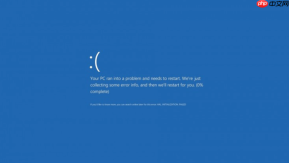
电脑在正常使用中突然蓝屏并显示0x000000EA代码,系统日志明确指向THREAD_STUCK_IN_DEVICE_DRIVER错误,说明某个设备驱动(极大概率是显卡驱动)已陷入无限等待硬件响应的状态,必须立即中断当前驱动通信链路并重建干净的驱动环境。
确认蓝屏是否由显卡驱动引发
按下Win+R,输入eventvwr.msc回车打开事件查看器→左侧导航至“Windows日志→系统”→在右侧点击“筛选当前日志”→在“事件ID”框中输入41,6008并勾选“信息”和“错误”→点击确定→按时间倒序查找最近一次蓝屏前30秒内的错误事件,重点关注含igxprd32、nvlddmkm或atikmdag字样的事件源;若发现匹配项,即可锁定为显卡驱动问题。
这一步不能跳过。很多用户直接重装驱动却反复蓝屏,就是没验证错误源头——如果事件日志里根本没出现显卡驱动模块名,说明问题可能出在主板芯片组、雷电控制器或第三方安全软件上。
安全模式下卸载显卡驱动
方法一:设备管理器标准卸载
开机时反复按F8(Win10/11需强制关机三次触发自动修复)→选择“带网络的安全模式”→登录后右键“此电脑”→“管理”→“设备管理器”→展开“显示适配器”,右键你的显卡→“卸载设备”→【务必勾选‘删除此设备的驱动程序软件’】→点击“卸载”→完成后重启电脑。
方法二:命令行强制清除(适用于卸载后仍残留驱动文件)
以管理员身份运行PowerShell→执行pnputil /enum-drivers | findstr "NVIDIA\|AMD\|Intel"→记下输出中oem*.inf对应的编号→执行pnputil /delete-driver oemXX.inf /uninstall(XX替换为实际编号)→系统会提示“驱动包已删除”,此时驱动文件彻底清空。

使用DDU进行深度清理与重装
第一步:下载DDU工具并准备离线驱动
从Guru3D官网下载最新版Display Driver Uninstaller(DDU),同时前往NVIDIA/AMD/Intel官网下载对应你显卡型号的**完整离线驱动包(.exe文件需右键→‘以管理员身份运行’→选择‘自定义安装’→勾选‘不安装GeForce Experience/NVIDIA Control Panel等附加组件’)**,解压后记下.inf文件所在路径。
第二步:在安全模式下运行DDU
重启进入带网络的安全模式→关闭所有杀毒软件和Windows Defender实时保护→双击运行DDU→在顶部菜单选择显卡品牌→点击‘清除并重启’→DDU会自动卸载驱动、删除注册表残留、清空驱动缓存→电脑重启后将停留在基础显示模式(分辨率低、无硬件加速)。
第三步:手动安装纯净驱动
重启后再次进入安全模式→右键桌面空白处→“显示设置”→确认显示适配器为“Microsoft基本显示适配器”→右键“开始”→“设备管理器”→右键“显示适配器”空白区域→“扫描检测硬件改动”→待识别到基础适配器后,右键它→“更新驱动程序”→“浏览我的电脑以查找驱动程序”→“让我从计算机上的可用驱动程序列表中挑选”→取消勾选“显示兼容硬件”→点击“从磁盘安装”→浏览至你解压好的驱动目录,选中.inf文件→完成安装→重启进入正常模式。





