





0x000000ea蓝屏表明设备驱动线程无限循环卡死,主因是显卡等驱动异常、超频失稳或散热失效;须先进安全模式禁用/回滚/卸载问题驱动,再清理残留、安装官网whql驱动、禁用硬件加速与快速启动,并检查散热及pcie电源管理。
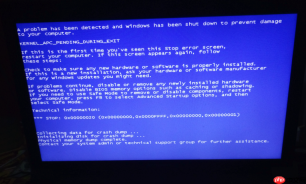
电脑蓝屏显示错误代码0x000000EA(THREAD_STUCK_IN_DEVICE_DRIVER),通常意味着某个驱动程序(尤其是显卡、声卡或USB控制器驱动)在内核模式下无限循环,导致系统无法继续调度线程。该错误多发生在Windows 10/11更新后、更换硬件(如新显卡)或安装非官方驱动时。
进入安全模式并禁用可疑驱动
第一步:强制关机3次触发自动修复→开机时选择“疑难解答”→“高级选项”→“启动设置”→点击“重启”→按F4进入带网络的安全模式。
第二步:右键“开始”→“设备管理器”,展开“显示适配器”“声音、视频和游戏控制器”“通用串行总线控制器”,逐个右键疑似新装或最近更新的设备→选择“禁用设备”。【禁用前请确认该设备不是系统关键组件(如集成显卡),否则可能黑屏无输出】
第三步:若禁用后能正常进桌面且不再蓝屏,说明问题驱动已定位;此时不要重启,立即进入下一步回滚。
回滚或卸载问题驱动程序
方法一(推荐):在设备管理器中,右键已识别的问题设备→“属性”→“驱动程序”选项卡→点击“回滚驱动程序”。此操作仅在系统此前成功安装过旧版驱动时可用。
方法二:若“回滚”按钮灰色不可用,右键同一设备→“卸载设备”→勾选“删除此设备的驱动程序软件”→点击“卸载”。重启后Windows将尝试加载兼容的默认驱动(如Microsoft基本显示驱动)。

注意:某些OEM笔记本的独显驱动卸载后可能需手动从官网下载对应型号的WHQL认证版本,切勿使用第三方驱动工具一键安装——它们常打包过期或混杂签名驱动,极易引发0x000000EA。
检查GPU超频与散热状态
这一步必须在系统可稳定运行的前提下操作。使用GPU-Z或HWiNFO64实时监测GPU核心占用率与温度。若空闲时GPU占用持续高于85%或核心温度超过90℃,极可能是显卡驱动在异常轮询硬件,触发线程卡死。
关闭所有超频软件(如MSI Afterburner、Intel XTU),重置GPU频率至默认值。对笔记本用户,务必清理风扇灰尘并更换导热硅脂——长期高温会加速GPU供电模块老化,使驱动读取硬件状态失败,直接触发0x000000EA。
这一步操作起来很简单,直接把GPU-Z主界面截图保存,对比“GPU Load”和“GPU Temperature”两项数值即可判断。
禁用快速启动与PCIe电源管理
方法一:控制面板→“电源选项”→“选择电源按钮的功能”→“更改当前不可用的设置”→取消勾选“启用快速启动”。快速启动会保留部分内核驱动上下文,与某些老旧或定制化驱动不兼容。
方法二:设备管理器→展开“系统设备”→找到“PCI Express 根端口”(通常有多个)→逐个右键→“属性”→“电源管理”选项卡→取消勾选“允许计算机关闭此设备以节约电源”。【此项禁用后可能略微增加待机功耗,但能彻底规避PCIe链路重训练失败导致的线程挂起】


