





电脑屏幕波纹是信号链路受动态电磁干扰所致,需分步排查:先隔离电源干扰,再清除周边干扰设备,检查接地与线缆接触,交叉验证硬件故障,调整刷新率及图像设置,并用am收音机定位干扰源。
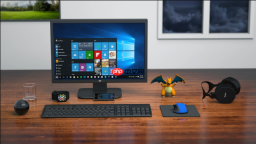
电脑屏幕出现波纹,画面像水面上的涟漪一样晃动或抖动,不是显示器坏了,而是信号链路中某个环节被干扰了——这种问题往往在开机后几分钟才出现,或者只在播放视频、拖动窗口时闪现,说明干扰源是动态的、可触发的。
先确认是不是电源干扰
第一步:把显示器和主机分开插到不同墙插上,不要共用同一插线板或同一插座。很多波纹现象就在这一步消失,因为共用插座时主机开关电源的高频噪声会通过地线耦合进显示器供电回路。
第二步:拔掉显示器旁边所有非必要设备——尤其是USB音箱、无线充电器、手机快充头、老式台灯。这些设备内部开关电源的电磁辐射频段(30kHz–2MHz)正好落在显示器LVDS或eDP信号带宽敏感区,极易诱发横向波纹。
第三步:临时换一根三脚接地完好的电源线给显示器,确保接地端真正连通。【接地失效时,显示器外壳可能带感应电压,直接干扰内部信号地】。用万用表蜂鸣档测插头地线与金属外壳是否导通,不通就别折腾其他步骤了。
检查信号线与接口状态
方法一:HDMI/DP线自查
把线从两端完全拔出,用橡皮擦反复擦拭金手指触点(不是接口孔!),再对准卡扣轻轻推到底——松动0.1mm都可能让屏蔽层接触不良,引发高频信号反射,形成规则竖向波纹。
方法二:交叉验证法
换一台已知正常的电脑接这台显示器,波纹还在 → 显示器内部电源滤波电容老化;波纹消失 → 原电脑显卡输出级或主板供电有问题;反过来,原电脑接其他显示器无波纹 → 问题锁定在线材或本显示器输入电路。

注意:DP线比HDMI更怕弯折,尤其靠近接口处有细微裂痕时,会在高分辨率下(如4K@60Hz)诱发周期性波纹,肉眼可见“水波纹”随刷新率跳动。
排查显卡与系统设置
进入Windows显示设置→高级显示设置→显示适配器属性→列表中的“刷新率”,把当前值改成“推荐”值。很多波纹其实是刷新率与显示器物理响应不匹配导致的视觉驻波,特别是120Hz显示器误设为59.94Hz时,波纹会以固定频率缓慢滚动。
右键桌面→NVIDIA控制面板(或AMD Radeon设置)→显示→调整桌面颜色设置→把“数字振动”或“动态对比度”关掉。这类图像增强功能在信号边缘处理时引入相位偏移,会让纯色背景上浮现出细密斜向波纹。
如果用的是核显,进BIOS把“DVMT Pre-Allocated Memory”调高到64MB或128MB。内存分配不足会导致显存带宽争抢,GPU在高负载下输出信号时序抖动,表现为画面整体轻微晃动+边缘波纹。
识别并隔离电磁干扰源
第一步:关掉显示器周围所有带开关电源的设备,包括NAS、路由器、智能灯泡、甚至机械键盘的RGB灯效模块。逐个开启,每开一个等30秒观察波纹是否重现——很多用户就是靠这个方法揪出藏在桌下的无线硬盘盒。
第二步:把显示器旋转90度,或前后平移30cm。电磁干扰具有方向性和衰减特性,位置微调后波纹突然减弱,基本可判定是近场磁耦合干扰,不是设备本身故障。
第三步:用AM收音机调到空白频段(比如700kHz),贴近显示器背部或信号线附近听——滋滋声变大处就是干扰源。笔记本用户特别要注意Type-C扩展坞,其PD协议芯片高频振荡常被忽略,却是波纹主因之一。





