





dandyweather 14.11天气不显示主因是缓存残留或权限未同步,需依次确认版本、清除缓存与数据、重授定位及网络权限、手动触发定位刷新;多数用户2分钟内恢复。
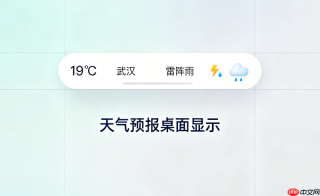
更新到 DandyWeather 14.11 后天气仍不显示,大概率是缓存残留或权限未同步更新导致,并非安装包本身问题。重点在于清理旧数据+重授定位与网络权限。
确认当前版本并检查更新来源
进入 App Store(iOS)或对应应用市场(Android),搜索 DandyWeather,查看已安装版本是否确为 14.11。若显示为 14.10 或更低,请手动点击「更新」;若已是 14.11 但天气空白,继续下一步。
强制清除应用缓存与数据
旧版残留的配置可能干扰新版初始化:

- iOS:设置 → 通用 → iPhone 存储空间 → 找到 DandyWeather → 点击「卸载App」(保留文档与数据)→ 再进 App Store 点「重新安装」
- Android:设置 → 应用管理 → DandyWeather → 存储 → 点击「清除缓存」+「清除数据」→ 重启 App
重新授予关键系统权限
14.11 版本加强了位置精度与后台刷新逻辑,需手动确认:
- 定位服务:必须开启「精确位置」(iOS)或「仅在使用期间」+「始终允许」(部分 Android 厂商需额外开启「后台弹窗提醒」)
- 网络权限:确保未被电池优化策略限制(尤其华为、小米、OPPO 等机型,需在「省电管理」中将 DandyWeather 设为「无限制」)
- 通知权限:虽不影响数据加载,但部分城市天气需通过通知渠道触发首次定位,建议开启
手动触发定位与刷新
启动 App 后不要跳过定位提示:
- 点击「允许」定位后,下拉刷新主界面(或点击右上角刷新图标)
- 若仍为空白,尝试切换城市:长按当前城市名 → 搜索任意其他城市(如“北京”)→ 选中后返回,再切回原城市
- 等待约 15–30 秒,服务器通常会在第二次请求时完成新接口适配
多数用户反馈,按以上顺序操作后 2 分钟内即可恢复天气显示。如仍失败,可前往 DandyWeather 官方 Telegram 频道 @DandyWeatherSupport 提交设备型号 + 系统版本 + 截图,开发组通常在 6 小时内响应。





