





想在 iphone17 上把纸质合同、收据、手写资料快速变成电子文档,最省事的办法不是先拍照再慢慢裁,而是直接用“备忘录”里的扫描文稿。这样扫完以后,文稿会直接存进当前备忘录,后面继续查看、转发或导出 pdf 都更顺手。
先在备忘录里打开“扫描文稿”入口
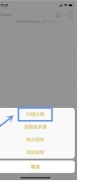
先打开 iPhone17 自带的“备忘录”,进入一个已有备忘录或新建一个空白备忘录,然后点底部的附件按钮,再选“扫描文稿”。这张图是中文真实 iPhone 截图,蓝框标出的就是“扫描文稿”入口;只要先进入这里,后面才会调出系统专门的文稿扫描界面,而不是普通拍照界面。
把纸张放进取景框,按自动或手动方式完成扫描
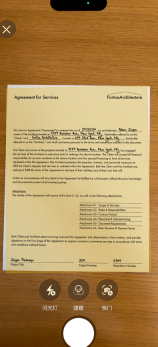
进入扫描界面后,把纸张平放在光线稳定的位置,再让整页内容尽量完整出现在取景框里。按照 Apple 官方中文说明,如果系统识别到页面边界,通常会自动捕捉;如果你想自己控制,也可以手动按下快门。实际判断很简单:只要文稿四边基本都在画面内,后面裁边和保存就会轻松很多。
确认扫描结果后点完成,文稿会直接保存到备忘录
扫完一页后,你可以继续添加下一页,也可以直接点“完成”结束本次扫描。像图里这样,页面上方已经提示“已准备好扫描下一项”,说明当前这一页已经识别成功;这时候如果不需要继续加页,直接完成即可。按 Apple 官方规则,文稿完成后会保存在当前备忘录里,而且会以 PDF 的形式留在笔记内容中,后面回来看或分享都会比较方便。


扫出来不清楚时,先重拍再保存
如果你发现页面边角没收完整、文字发虚,或者拍进去的阴影太重,最好不要急着保存。扫描文稿最实用的地方就在于可以在保存前重新调整边角、重新拍一页,先把结果扫清楚,再放进备忘录;这样后面无论是自己查资料,还是把 PDF 发给别人,都不会因为第一页没扫好又回头返工。
以上就是小编整理的关于【iPhone17怎么设置备忘录扫描纸质文档】的详细教程,更多内容请继续关注php中文网了解哦。


