





win11 自带的屏幕录制,常用入口是 xbox game bar。很多人以为要额外装录屏软件,其实系统里已经有现成入口,只是平时不常点到。要把这项功能用起来,重点是先找到录制入口,再打开捕获面板开始录制,最后确认录好的文件保存到哪里。
先进入游戏里的屏幕截图或捕获入口
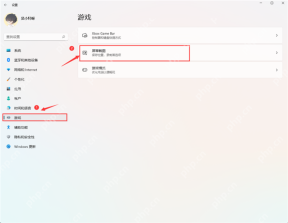
按 Win + I 打开设置,进入 游戏,再点和录屏相关的 屏幕截图 或 捕获 页面。不同版本里名称会有一点差别,但看的都是同一组录屏和截图设置,不要误进游戏模式页面。
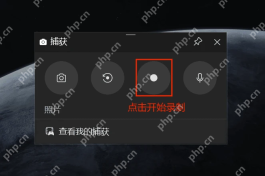
打开捕获面板后点开始录制
进入要录制的窗口后,按 Win + G 调出 Xbox Game Bar,在 捕获 面板里点中间的 开始录制 按钮。只要按钮能点下去,就说明系统自带录屏功能已经可以正常使用。

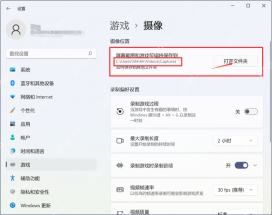
录完后到保存位置里找 Captures 文件夹
录制结束后,回到刚才的游戏录屏设置页,看 屏幕截图和游戏剪辑将保存到 这一栏。默认一般会落到 C:\Users\用户名\Videos\Captures。后面找不到文件时,优先先看这里,不要只在桌面或下载里翻。
按了 Win+G 没反应时,再回头查这几项
如果按了 Win + G 没反应,或者开始录制按钮是灰的,先检查 Xbox Game Bar 有没有被系统关闭;再确认你当前停留的是应用窗口,而不是文件资源管理器桌面这类不支持直接录制的界面。把“功能没开”和“当前窗口不支持”分清以后,排查会快很多。





