





应先禁用显卡“全屏”缩放并设为“保持纵横比”或“无缩放”,再关闭显示器osd中“过扫描”和“自动宽高比”,最后将windows缩放锁定为100%并检查线缆与edid通信。
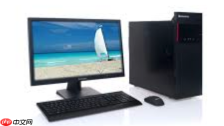
电脑屏幕显示比例被拉伸,通常表现为人物变胖、文字发虚、视频画面左右撑满但顶部和底部被裁切,或窗口边缘出现明显黑边——这说明GPU或显示器正在对原始信号进行非等比缩放,而你并未主动启用该模式。
确认是否启用了显卡层“全屏”缩放模式
这是导致拉伸最直接、最高频的原因。NVIDIA/AMD/Intel显卡控制面板默认可能开启“全屏”缩放,尤其在连接电视或老款显示器后会自动启用,它强制将任意输入信号拉伸填满整个物理屏幕,无视原始纵横比。
第一步:右键桌面空白处 → 选择“NVIDIA 控制面板”(N卡) / “AMD Radeon 设置”(A卡) / “英特尔显卡控制中心”(核显)。
第二步:进入“显示” → “调整桌面大小和位置”(N卡与A卡路径一致)或“图形属性” → “显示” → “缩放”(Intel)。
第三步:找到“缩放模式”下拉菜单 → 【必须选“保持纵横比”或“无缩放”,绝对不可选“全屏”】。选“保持纵横比”会在上下或左右加黑边,但图像100%保真;选“无缩放”则严格按原始分辨率输出,若分辨率不匹配会出现居中黑框。
第四步:检查下方“应用缩放”范围 → 选“仅适用于此显示器”,避免影响主屏。
第五步:点击“应用” → 断开并重连显示器(或重启资源管理器),让新设置生效。
进入显示器OSD关闭“过扫描”与“宽高比自动适配”
很多显示器(尤其是三星、LG、戴尔商用款)出厂预设开启“过扫描”(Overscan),本质是为兼容老式信号源预留的边缘裁切机制,会导致Windows输出的1920×1080实际只显示约1840×1030像素,系统感知不到黑边,但人眼看到的就是被压缩的拉伸画面。
方法一:按下显示器机身右下角或底部的Menu键 → 使用方向键进入“图像”或“显示”菜单 → 找到“宽高比”或“画面比例” → 选择“点对点”(Point-to-Point)、“1:1”或“原始”(Native)。【避开“自动”、“全屏”、“影院模式”等字样选项】
方法二:若菜单中无明确“点对点”,查找“过扫描”(Overscan)或“缩放”(Scaling)选项 → 设为“关闭”或“0%”。部分型号需先开启“高级设置”才能看到此项。
注意:不同品牌路径差异大,但“Reset”或“Factory Reset”按钮通常藏在“系统”或“支持”二级菜单末尾,可一键清空所有OSD调节参数,适合无法定位具体选项时使用。

Windows系统级:禁用DPI虚拟化并锁定缩放为100%
当系统缩放设为125%或150%,且某款老旧程序未声明高DPI兼容性时,Windows会启动DPI虚拟化——在后台以100%渲染再放大,造成UI元素模糊、按钮错位,甚至触发显卡二次缩放,叠加出拉伸感。
第一步:右键目标程序快捷方式 → 选择“属性”。
第二步:切换到“兼容性”选项卡 → 点击“更改高DPI设置”。
第三步:勾选“替代高DPI缩放行为” → 在下方下拉菜单中选择“应用程序” → 确定→确定。
第四步:返回“显示设置” → 确保当前显示器缩放值为100% → 【若必须用125%,请仅对主显示器设置,外接屏务必保持100%】。
这一步做完后,重启该程序即可验证是否还存在局部拉伸(如微信PC版聊天窗口文字发虚、PS工具栏图标变形等)。
终极排查:检查线缆与EDID通信是否异常
HDMI/DP线缆质量差、接口松动或EDID信息读取失败时,Windows可能无法正确识别显示器原生分辨率与支持的纵横比列表,从而 fallback 到通用VESA模式(如1366×768@60Hz),这个分辨率强行映射到2560×1440屏幕上必然拉伸。
方法一:更换一根已知完好的DP 1.4或HDMI 2.0线缆 → 重新插拔两端接口 → 观察“显示设置”中分辨率列表是否出现多个“(推荐)”项。
方法二:打开设备管理器 → 展开“监视器” → 右键“即插即用监视器” → “更新驱动程序” → 选择“自动搜索”。若提示“最佳驱动已是最新”,则右键 → “卸载设备” → 勾选“删除此设备的驱动程序软件” → 点击卸载 → 拔掉显示器线缆 → 等待10秒 → 插回 → Windows将重新枚举并加载EDID。
方法三:使用CRU(Custom Resolution Utility)工具导出当前显示器EDID bin文件 → 对比官网公布的EDID数据,确认宽高比字段(如0x3E–0x3F)是否为0x0101(代表16:9)或0x0102(16:10)。若为0x0000,说明EDID损坏,需联系厂商刷新。


